CDR制作立体字的技巧

 时间:2026-04-30 18:34:33

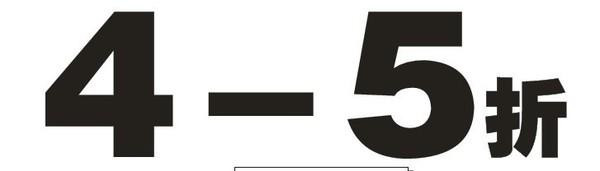
1、依然是输入我们想要的字体。就像在ps里说的话,做立体效果的,字壮的做出来好看,好用。
CDR制作立体字的技巧

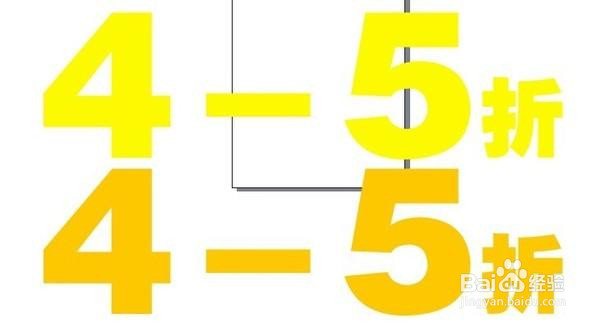
2、复制三个图层,把其中一个移开。其中的两个调出自己想要的颜色,例如下图:
CDR制作立体字的技巧

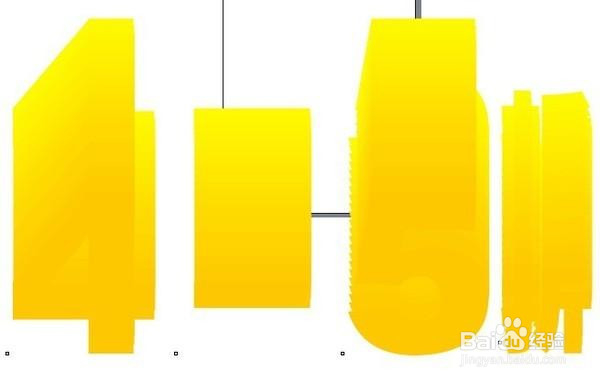
3、用调和工具,把它们整合到一起,如下图,

CDR制作立体字的技巧

4、因为我们发现他效果不是太好,可以左右上下移动,移出我们满意的位置,如下图
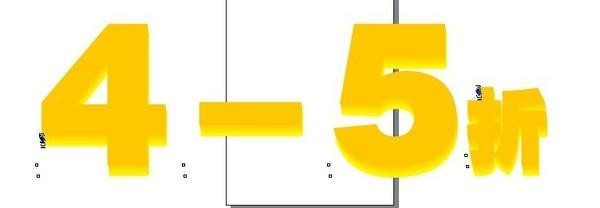
CDR制作立体字的技巧

5、把我们刚开始复制出的文本图层,放到立体字的上面,与它重合,并填充颜色。

CDR制作立体字的技巧

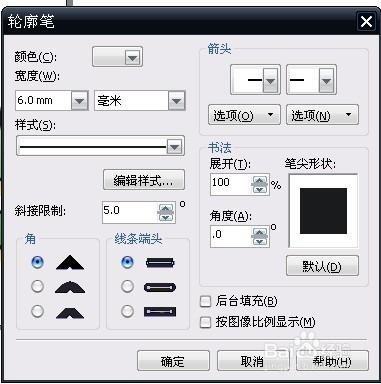
6、描边最上面的文本图层,描边加粗,选择6,或者更大

CDR制作立体字的技巧

7、排列—将轮廓转为对象(ctrl+shift+Q).

8、使此对象填充颜色,与文本图像的颜色刚好相反。

9、使文本图层置于最前方,轻微描边。完成。
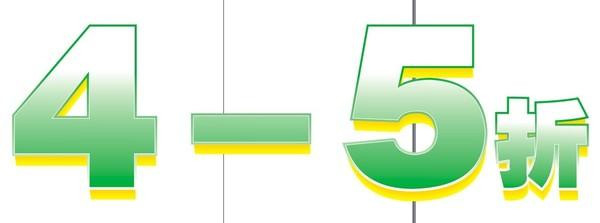
CDR制作立体字的技巧

  • cdr如何制作立体字
  • CDR怎么制作立体字效果字
  • cdr怎么做透视效果立体字
  • CDR制作立体字阴影效果
  • cdr教程:快速制作立体质感的立体字
  • 热门搜索
    凉拌青瓜 附近旅游 开车撞死人怎么办 yy怎么连麦 北京东大肛肠医院怎么样 希利苏斯怎么去 怎么设置ip 湖北省旅游景点 宜昌旅游攻略 怎么进注册表