如何利用PPT绘制设计一个分割型环形图?

 时间:2026-02-18 04:32:50

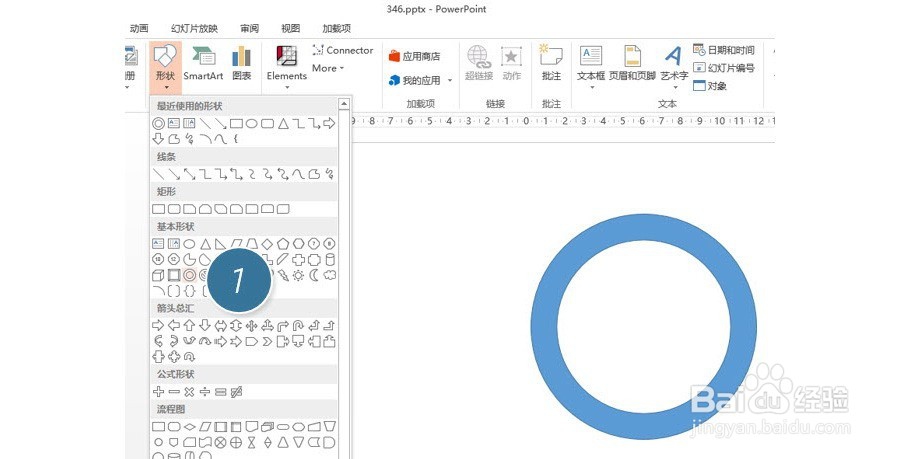
1、新建一个PPT,在“形状”中插入“同心圆”。(下图 1 处)
如何利用PPT绘制设计一个分割型环形图?

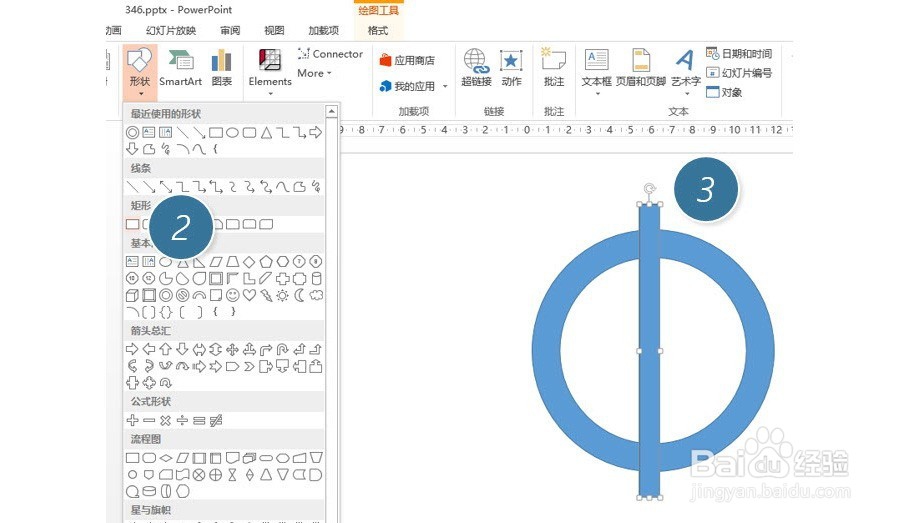
2、接下来插入矩形(下图 2 处),注意矩形的最小宽度,保证矩形有旋转调节钮。(下图 3 处)
如何利用PPT绘制设计一个分割型环形图?

3、接下来复王率颂制一个矩形,然后按住Shift键,鼠标拖拽旋转调节钮,可进行每15度的旋转。调节到30度的位置。如下图所示:

如何利用PPT绘制设计一个分割型环形图?

4、以此类推后的效果:

如何利用PPT绘制设计一个分割型环形图?

5、接下来重要的操作,需要把矩形框变细。应该如何操作呢?选中珠新下图中的三条矩形。按住shift+ctrl快键,拖拽下图箭头所指位置,将其调节至极细状态。

如何利用PPT绘制设计一个分割型环形图?

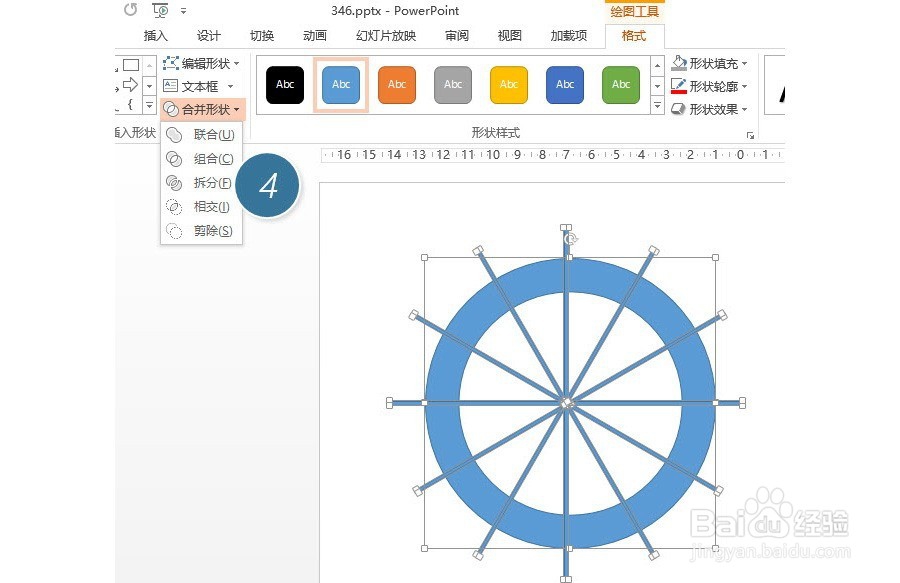
6、同理搞定另外三跟矩形,然后Ctrl+A 选中所有图形,点击“合并形状—拆分”。(下图 4 处)
如何利用PPT绘制设计一个分割型环形图?

7、拆分后注扯删除不需要的部分。

如何利用PPT绘制设计一个分割型环形图?

8、接下来嘛,利用取色器搞定配色。

如何利用PPT绘制设计一个分割型环形图?

  • 如何设置ppt同心圆外圆的大小
  • 如何更改ppt中插入的带直线的散点图格式类型?
  • PowerPoint 图片工具之排版
  • PPT如何画分割状环形图?
  • ppt如何添加向下箭头
  • 热门搜索
    仓鼠怎么喝水 怎么改图片大小 解析包出现问题怎么办 奥迪a6怎么样 微信封号怎么解除 防沉迷怎么解除 鼠标垫怎么洗 怎么蒸鱼 飞机杯怎么使用 肯德基储备经理怎么样