1、首先,我们在excel表格中点击插入图片下拉列表。

2、在此,我们选择一种本地计算机中的图片插入到单元格中。
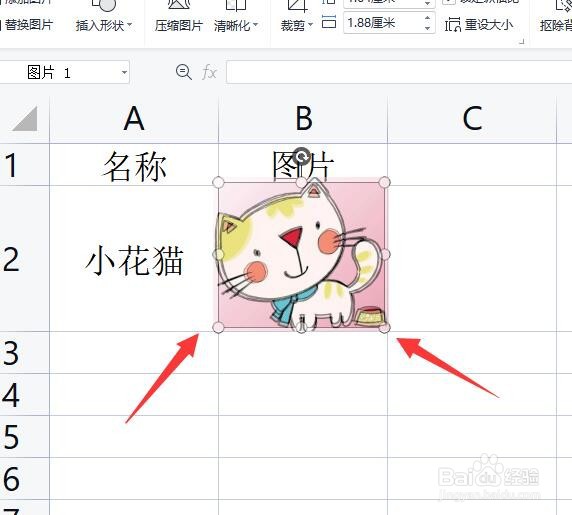
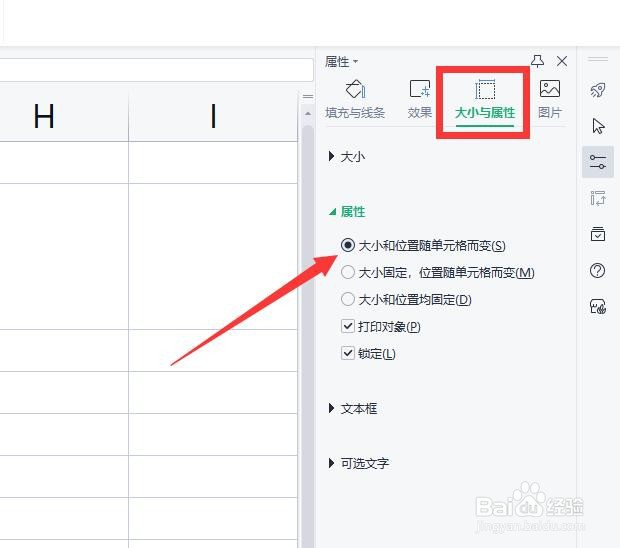
3、如果小队图片设置随带来个大小进行调整,我们可以在单元格属性界面中勾选如图所示的选项来实现。

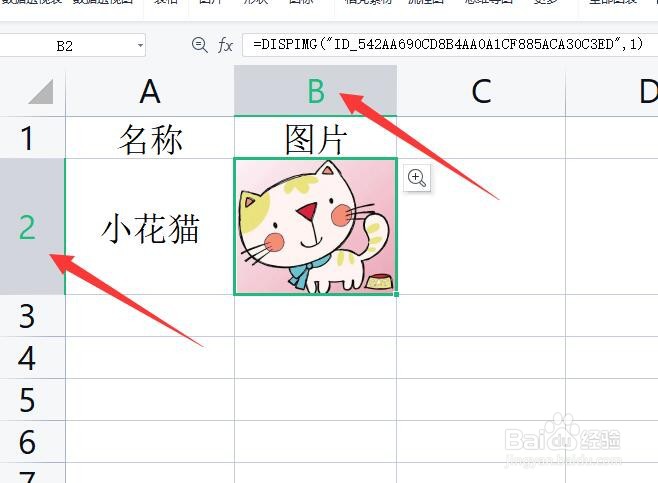
4、此时,我们会发现图片,它随着单元格的变化而自动进行调整。

5、除此之外,还有一种方法就是我们在插入图片的时候选择嵌入到单元格选项,这样图片将自动嵌入到单元格中,随单元格的大小自动进行调整。


6、此事当我们调整单元格的大小和位置上相应的图片将自动进行变化。
时间:2026-04-22 03:16:49
1、首先,我们在excel表格中点击插入图片下拉列表。
2、在此,我们选择一种本地计算机中的图片插入到单元格中。
3、如果小队图片设置随带来个大小进行调整,我们可以在单元格属性界面中勾选如图所示的选项来实现。
4、此时,我们会发现图片,它随着单元格的变化而自动进行调整。
5、除此之外,还有一种方法就是我们在插入图片的时候选择嵌入到单元格选项,这样图片将自动嵌入到单元格中,随单元格的大小自动进行调整。
6、此事当我们调整单元格的大小和位置上相应的图片将自动进行变化。
