outlook邮件设置自动签名的详细教程

 时间:2026-04-22 20:42:11

1、我们在回复邮件时经常需要带上个人签名,以方便对方知道我们的信息和联系方式。那么,outlook邮箱邮件结尾的个性签名要如何设置呢?今天,就来教大家几招。

outlook邮件设置自动签名的详细教程

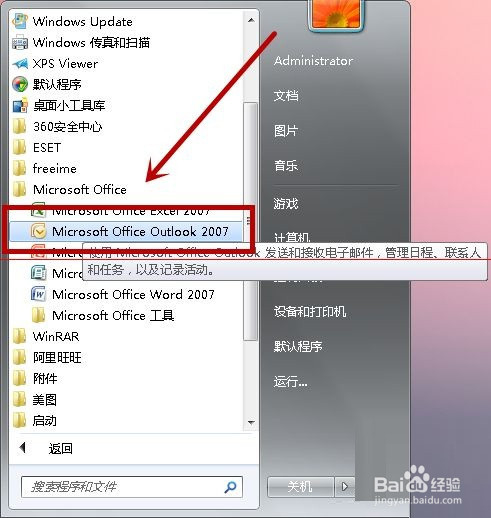
2、打开开始菜单,找到“outlook”并单击打开。

outlook邮件设置自动签名的详细教程

3、在outlook工具栏中找到“工具”子菜单下的“选项”按钮,并单击进入。

outlook邮件设置自动签名的详细教程

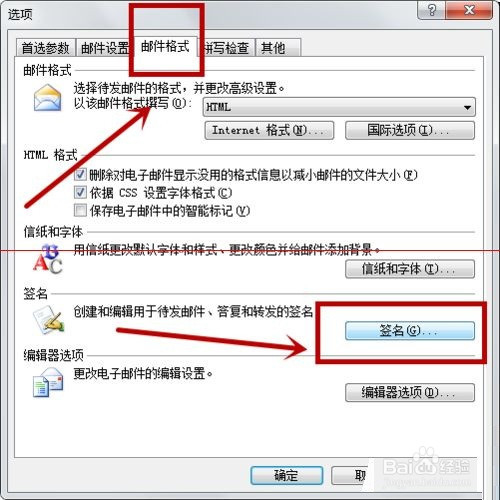
4、选择“邮件格式”,并找到“签名”,单击进入。

outlook邮件设置自动签名的详细教程

5、设置签名的名称,并按“确定”按钮。

outlook邮件设置自动签名的详细教程

6、选中要签名的签名名称,键入签名,并按“确定”按钮即可。

outlook邮件设置自动签名的详细教程

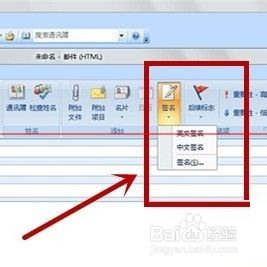
7、新建邮件,在签名按钮下选择相应的签名,点击即可自动生成个性签名。

outlook邮件设置自动签名的详细教程

  • Foxmail添加新账户,Foxmail怎么添加账户
  • 在VBA编程中怎样知道单元格的格式?
  • power query插件应用案例(五)
  • SAP ABAP如何编写确认弹框代码
  • range对象如何使用value属性?
  • 热门搜索
    胃酸胃胀是怎么回事 观点用英语怎么说 脸上长斑怎么去除 摇钱树怎么养 怎么在方框里打钩 我爱你韩文怎么写 微博怎么看最近访客 我的世界蛋糕怎么吃 甜言蜜语的近义词 清闲的近义词