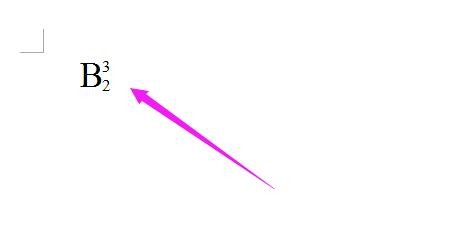
1、小编在这里以简单例子演示操作步骤。
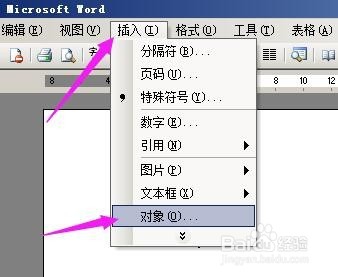
新建文档,在文档的上方菜单栏中,顺序点:插入--对象。
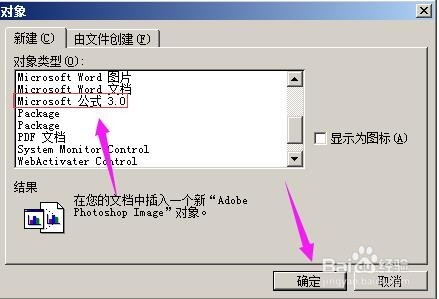
2、在弹出的对话框中,在“新建”的“对象类型”这里点选“Microsoft 公式 3.0“ ,然后点确定。如图中所示。
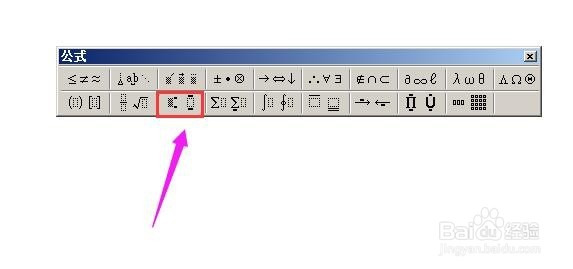
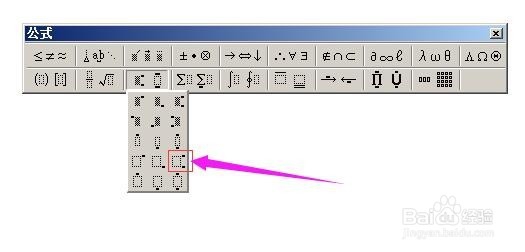
3、点确定后,文档显出公式显示框,在框内点”上标和下标模板“图标。如图所示。
弹出下拉的模板,如图所示,然后点图中箭头所指的模板。
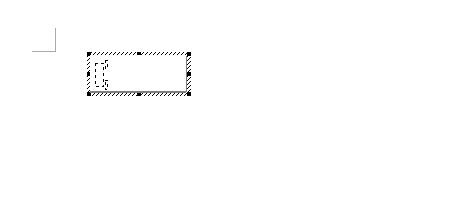
4、然后,文档中光标处显示编辑框,框内有字的输入框和上标和下标的输入框。如图所示。
光标首先在下标编辑框内闪烁,在下标编辑框内输入下标字符,小编在这里输入“2”;
输入后,按键盘的箭头键:←, 光标移到动输入字的编辑框内,小编在这里输入“B”字;
然后,再按键盘的箭头键: ↑ ,光标移动到上标的编辑框内,然后输入“3”;
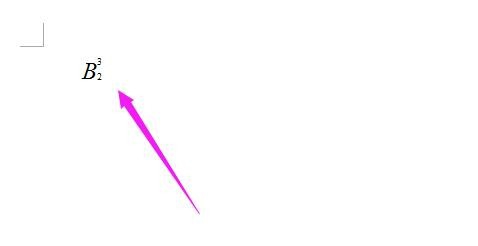
光标再在其它位置点下,表示完成以上动作。文档即显出图中的样式,字母B的上下标同时打上。
5、同时输入上下标,还可以这样操作。
小编还是以B为例,上标3,下标2;
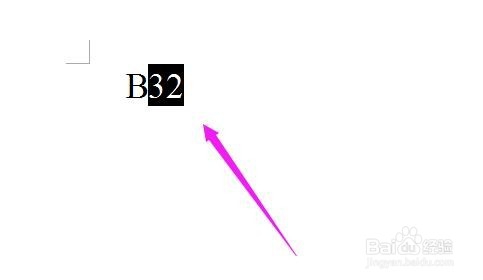
先在文档中输入“B32”;然后,选中32,如图中所示。
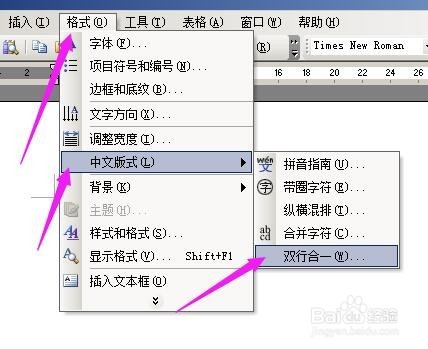
6、然后,在文档菜单栏中,顺序点:格式--中文版式--双行合一;
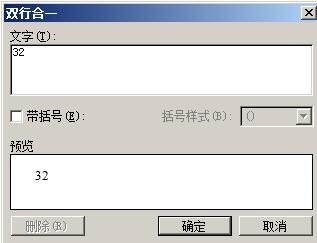
弹出操作框,在“文字”这里,把框内的32用键盘空格键分开点,在“预览”这里就看到效果,3和2两字被上下分开显示。如图所示。
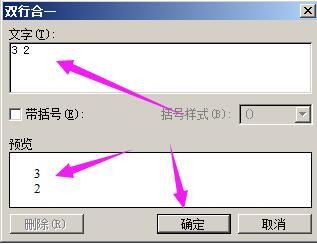
7、然后,点确定。点确定后,文档中原来“B32”的,现在变成如图中所示的,上下标样式。