CAD如何画三维视图

 时间:2026-04-22 03:12:24

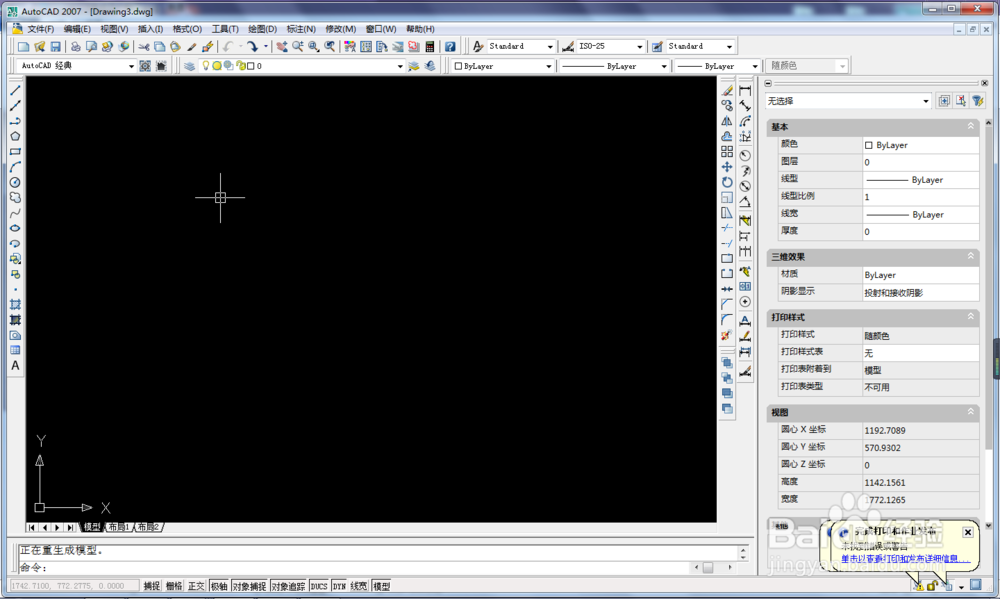
1、打开CAD,新建一个空白文件。

CAD如何画三维视图

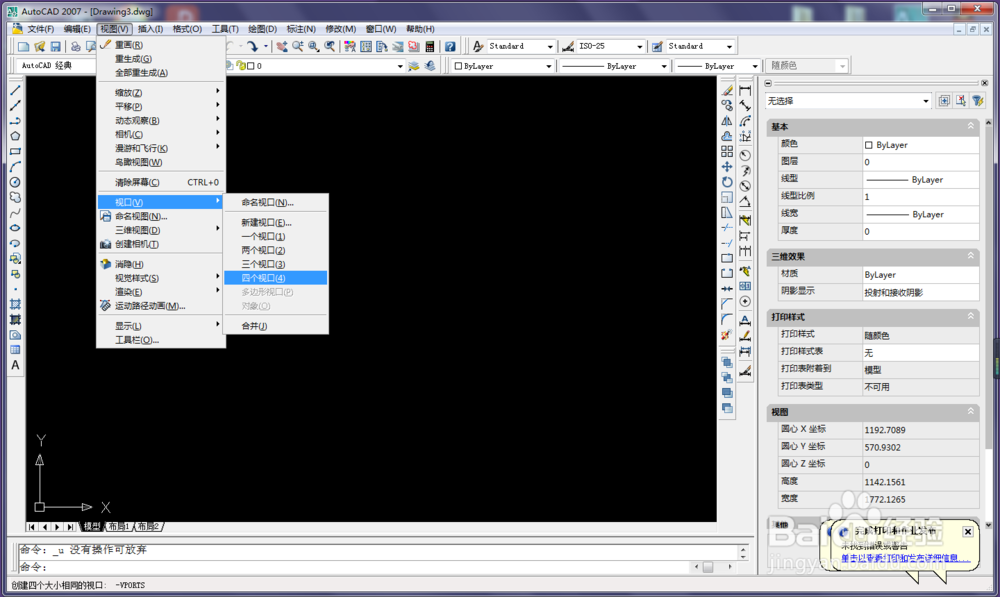
2、见下图,执行【视图】-【视口】-【四个视口】

CAD如何画三维视图

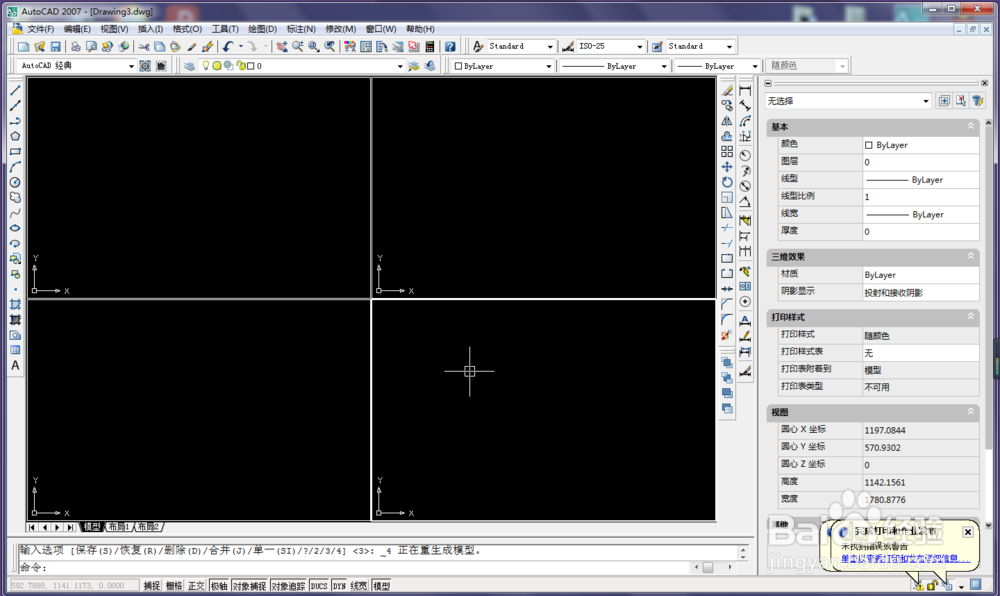
3、生成四个视口,见下图

CAD如何画三维视图

4、在第一个视口中画一个长方形,可以看到四个视口同时出现长方形,这意味着四个视口同步,而形状相同则意味着四个视口视图方向一致。

CAD如何画三维视图

5、选中第一个视口,执行【视图】-【三维视图】-【主视】,然后依次按川摸脂照这个这个方式设置另外三个视口,俯视、左视、正等测。

CAD如何画三维视图

6、四个视口设置完毕

CAD如何画三维视图

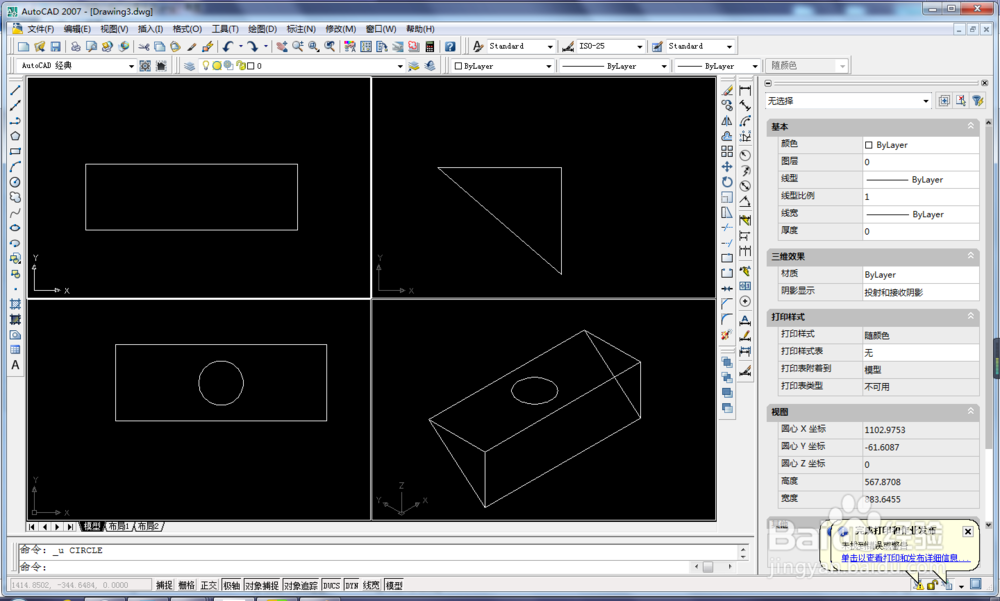
7、在主视口中画矩形

2、在辞欧正等测视口中画三角形连线

3、在俯视口中画圆

每画一步,都可以看到四个视口是同步久科变化的。
CAD如何画三维视图

  • CAD怎么将窗口垂直平铺
  • CAD怎样选择边绘制六边形
  • cad如何设置才能捕捉到几何中心
  • 如何通过CAD编辑器对CAD图形进行图案填充
  • AutoCad 2007 中,如何标注半径和直径
  • 热门搜索
    甘油三酯高怎么办 呕吐怎么办 皮鞋怎么清洗 自我介绍用英语怎么说 香蕉牛奶怎么做 球球大作战怎么玩 怎么治失眠 小便发黄是怎么回事 人均可支配收入怎么算 马桶堵了怎么通