CAD如何绘制室内楼梯的平面图

 时间:2026-04-28 02:01:41

1、单击“ 绘图 ”工具栏中的“ 直线 ”欧爱按钮,再点开“ 正交 ”按钮,绘制楼梯的墙体与扶手,绘制完成进行下一步。  
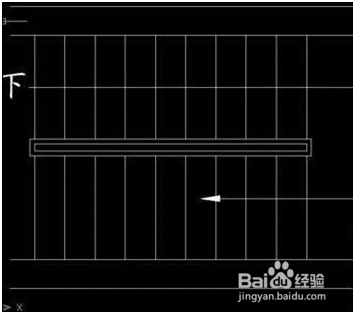
CAD如何绘制室内楼梯的平面图

2、选择菜单栏中的“ 格式 ”然后再点开“ 点样式 ”的命令,在打开的 “点样式” 对话框中来选择“X”样式。  

CAD如何绘制室内楼梯的平面图

3、 3、选择菜单栏中的 “绘图” 然后点开“点”然后再使用定数等分命令div,以左边扶手的外面线段为对象, 数目为10(可自拟), 绘制等分点。  
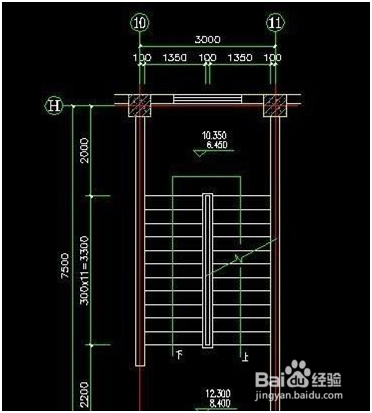
CAD如何绘制室内楼梯的平面图

4、 4、单击 “绘图 ”工具栏中的“ 直线”按钮 ,分别以等分点为起点,左边墙体上的点为终点绘制水平线段。  
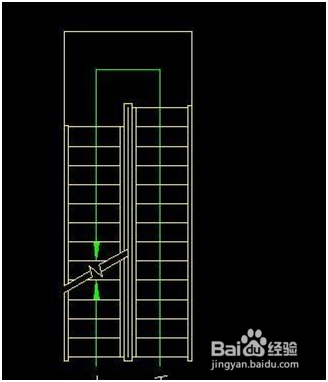
CAD如何绘制室内楼梯的平面图

5、 5、最后这一步,我们来删除修剪绘制的等分点,完成后,压忌露我们可以使用“ 镜像” 功能或者是再绘制楼梯的另一边,最后施膨绘制完成。  
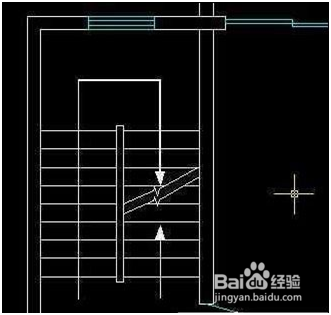
CAD如何绘制室内楼梯的平面图

  • cad楼梯怎么画平面图
  • 如何用CAD画楼梯平面图?
  • 楼梯cad平面图怎么画
  • 如何用CAD画楼梯平面图
  • 如何用CAD画楼梯平面图
  • 热门搜索
    什么奶粉最接近母乳 滇红茶的功效与作用 牛骨髓的功效与作用 鹿鞭的功效与作用 关于党的知识 蓝色代表什么意思 冻干粉什么牌子好 成人用品店有什么 母乳喂养知识 三肾丸的功效与作用