PPT如何插入参考线和网格

 时间:2026-02-13 07:03:45

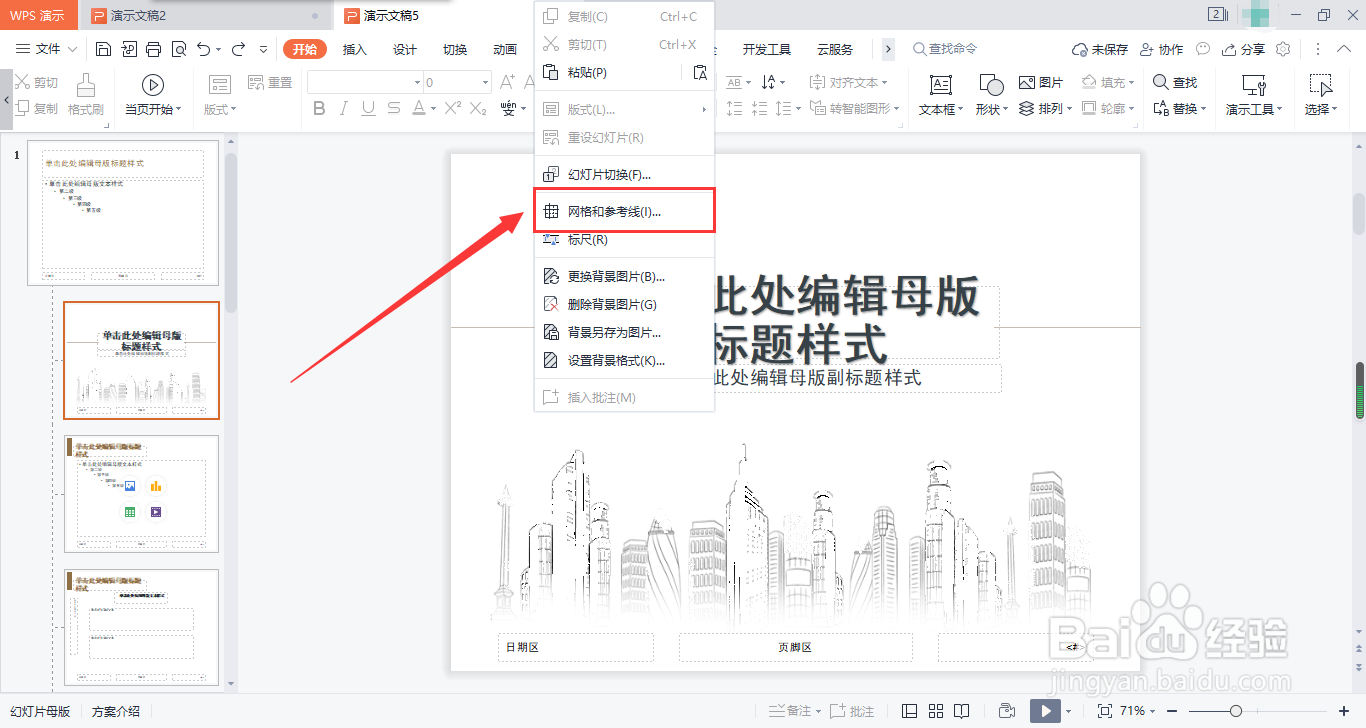
1、首先右键点击PPT页面,选择“网格和参考线”。

PPT如何插入参考线和网格

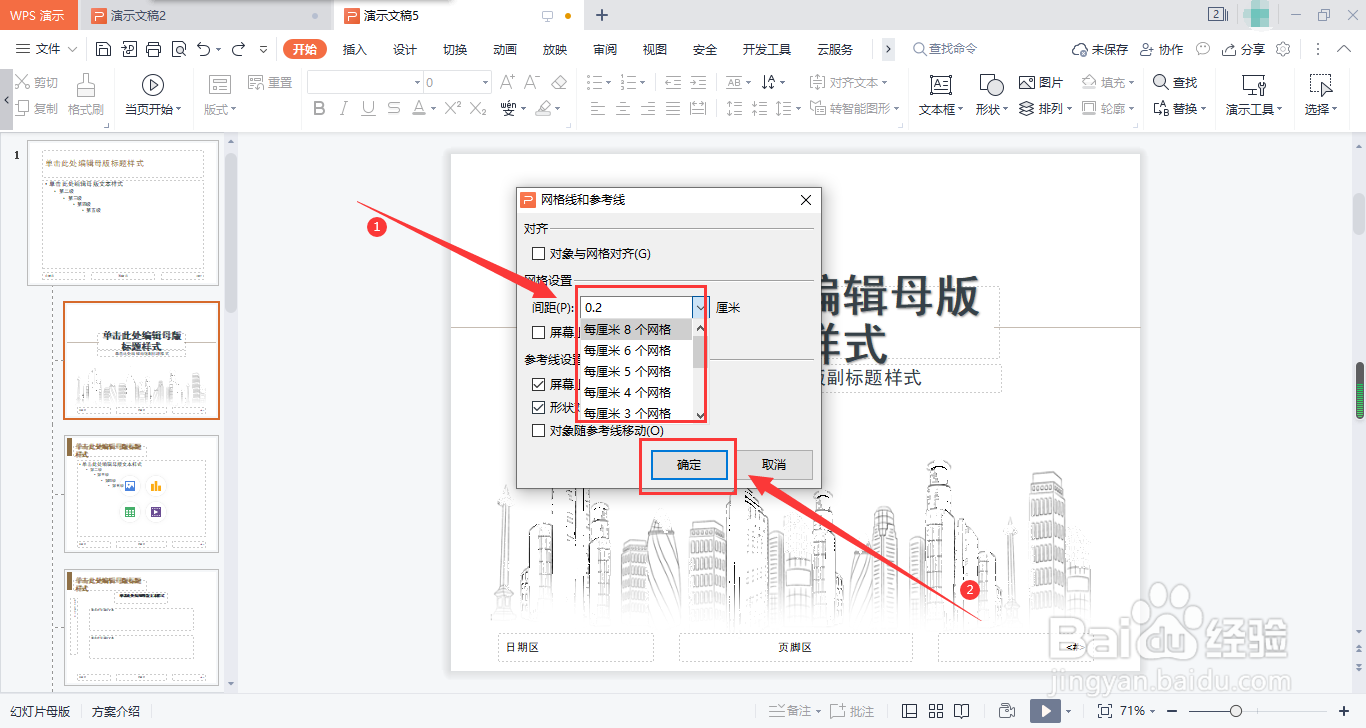
2、在弹出的对话框中,勾选“在屏幕上显示绘图参考线”。

PPT如何插入参考线和网格

3、然后设置“网格间距”,并点击“确定”。

PPT如何插入参考线和网格

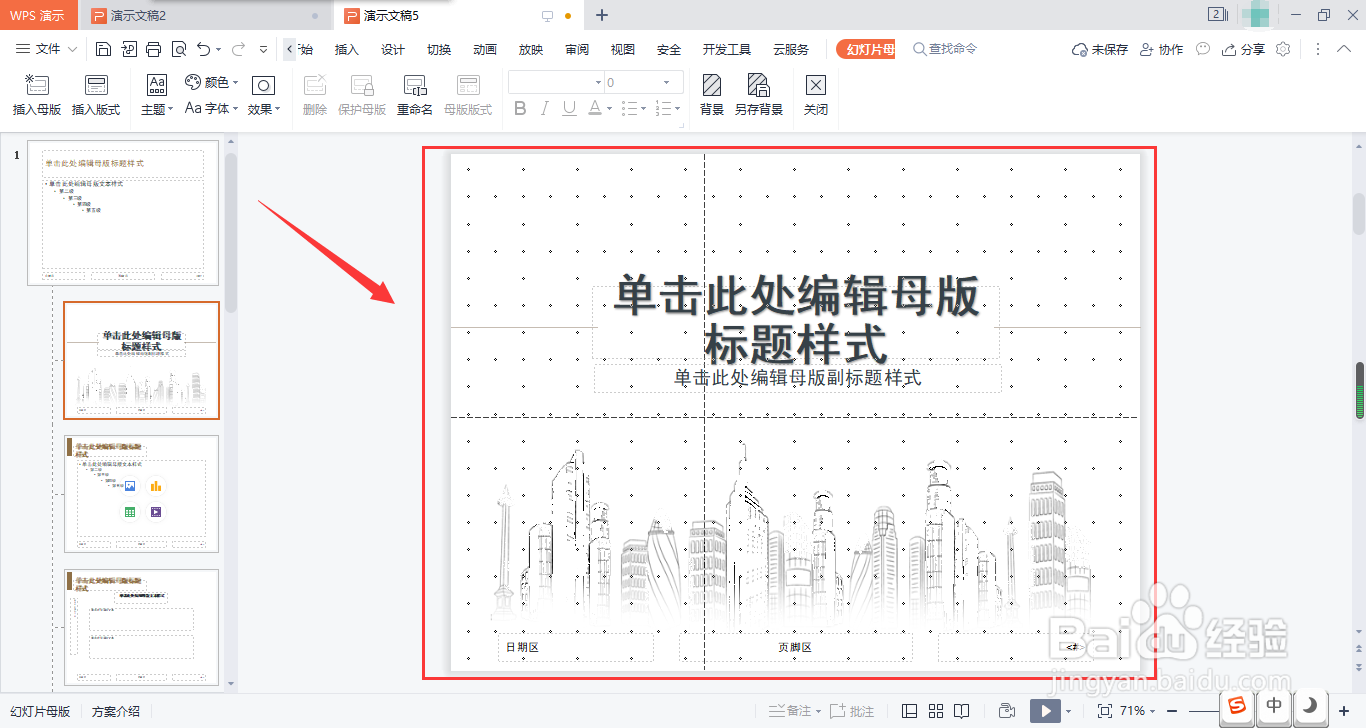
4、这样就在PPT中插入了参考线和网格。如图所示。

PPT如何插入参考线和网格

  • PPT演示文档如何插入曲线连接符
  • 如何旋转PPT中的形状
  • 【PPT素材制作】箭头循环图 #01
  • 如何在ppt中给图片添加边框?
  • 【PPT素材制作】#04 制作PPT环形循环图表
  • 热门搜索
    怎么更换苹果id账号 牛肚怎么做好吃 豆腐泡怎么做好吃 降尿酸最好的方法 怎样炖牛肉好吃 火灾逃生方法 百合怎么做好吃 酸辣白菜的腌制方法 新鲜竹笋怎么做好吃 回报率怎么算