1、点击”图表工具—选择数据“,注意,不同版本的表格工具栏不太一样,可以通过设置进行调整。

2、添加数据系列。
X轴系列值——是你所需要的刻度值,Y轴系列值——为0,个数与上面的对应。如图所示,你要添加几个刻度,就有几个点,这些点是散点图。

3、设置出来的散点图如下图。
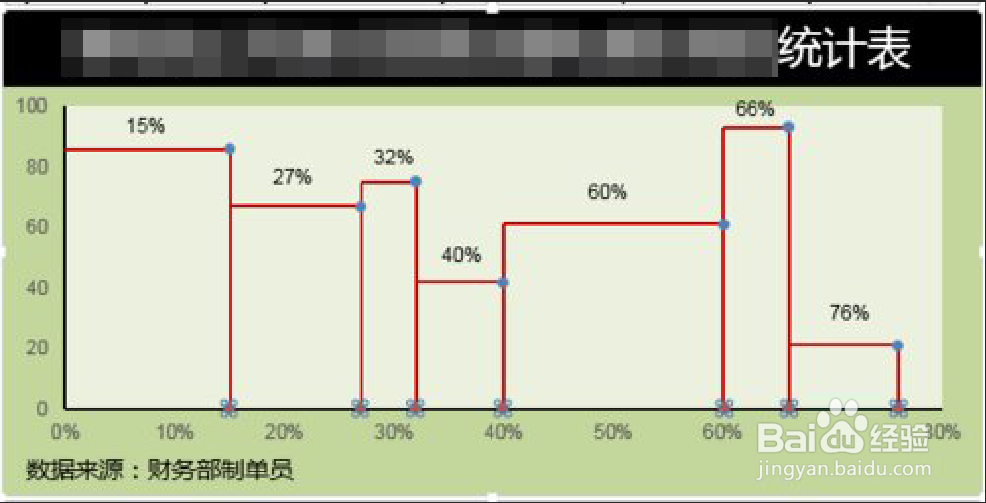
1、点击”设置坐标轴格式—标签位置—无“,去掉原来的坐标轴。

2、选中要添加的点,在上面右键,点击”添加数据标签“,然后移动数据标签到坐标轴。

3、进行图表美化之后就可以了。

时间:2026-04-24 20:04:07
1、点击”图表工具—选择数据“,注意,不同版本的表格工具栏不太一样,可以通过设置进行调整。
2、添加数据系列。
X轴系列值——是你所需要的刻度值,Y轴系列值——为0,个数与上面的对应。如图所示,你要添加几个刻度,就有几个点,这些点是散点图。
3、设置出来的散点图如下图。
1、点击”设置坐标轴格式—标签位置—无“,去掉原来的坐标轴。
2、选中要添加的点,在上面右键,点击”添加数据标签“,然后移动数据标签到坐标轴。
3、进行图表美化之后就可以了。
