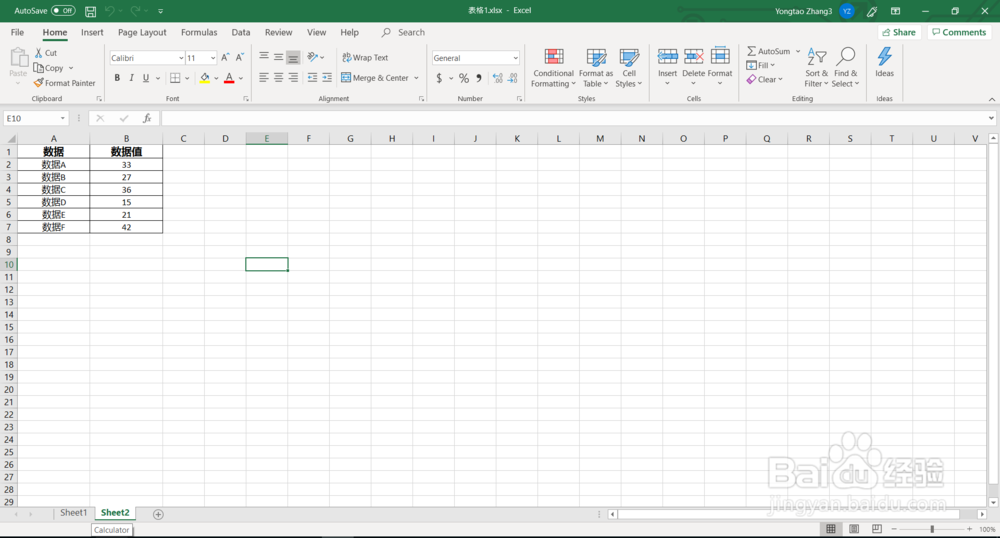
1、打开excel,制作需要制作线状图的表格,格式如图。
2、选中需要制作需要制作线状图的数据。

3、点击表格上面的“insert”。

4、点击图片中红色标记内的线状图标记。

5、点击图片中红色标记内的线状图种类。

6、为了更直观的显示数据,可以为线状图添加数据。使用鼠标右击线状图,点击“Add Data Labels"。

7、为线状图添加新的表头:双击需要修改的表头,输入新的表头。

8、Excel 线状图完成制作。

时间:2026-04-22 01:22:24
1、打开excel,制作需要制作线状图的表格,格式如图。
2、选中需要制作需要制作线状图的数据。
3、点击表格上面的“insert”。
4、点击图片中红色标记内的线状图标记。
5、点击图片中红色标记内的线状图种类。
6、为了更直观的显示数据,可以为线状图添加数据。使用鼠标右击线状图,点击“Add Data Labels"。
7、为线状图添加新的表头:双击需要修改的表头,输入新的表头。
8、Excel 线状图完成制作。
