1、首先打开电脑上的word文档。
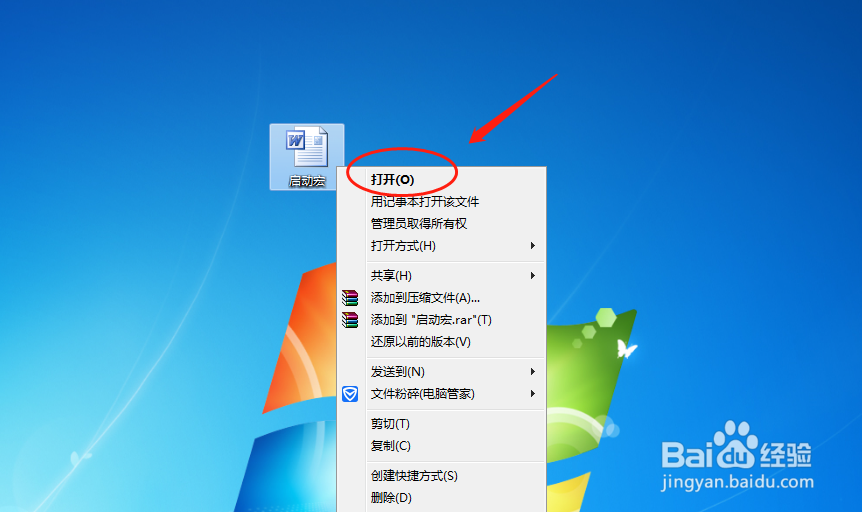
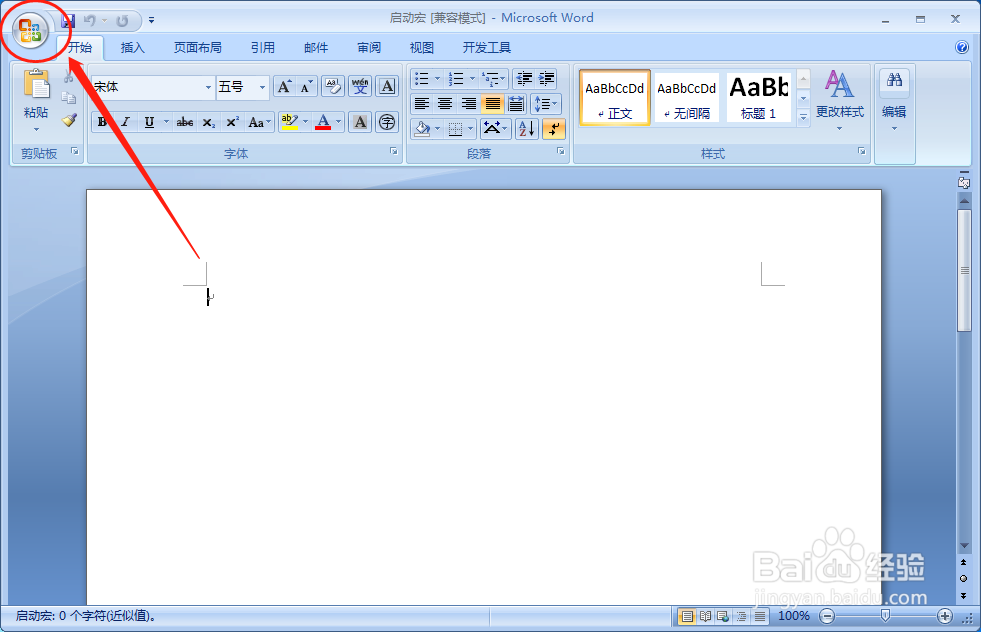
2、然后点击软件左上角展开软件菜单。
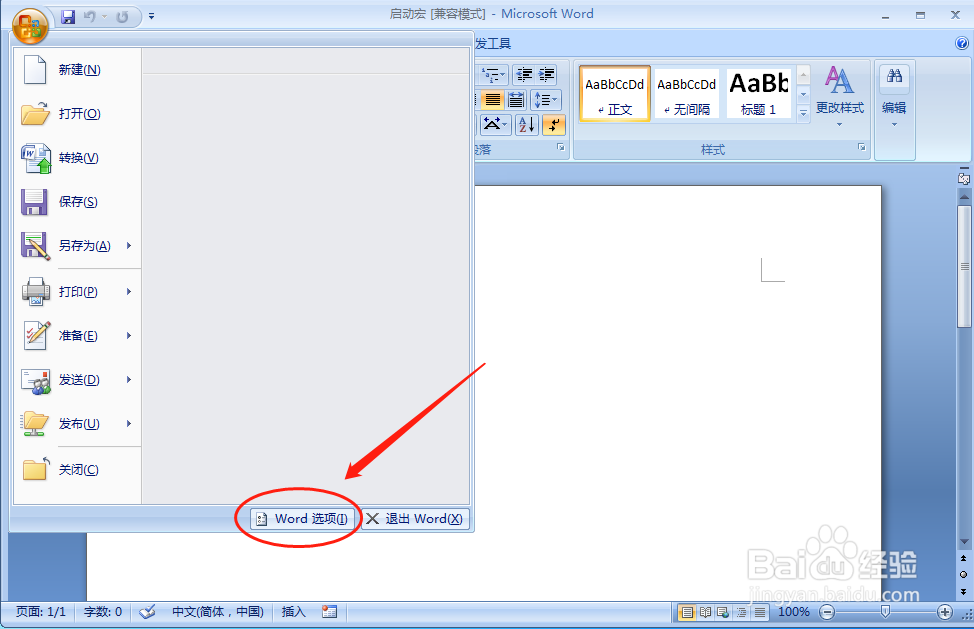
3、在菜单中选择word选项。
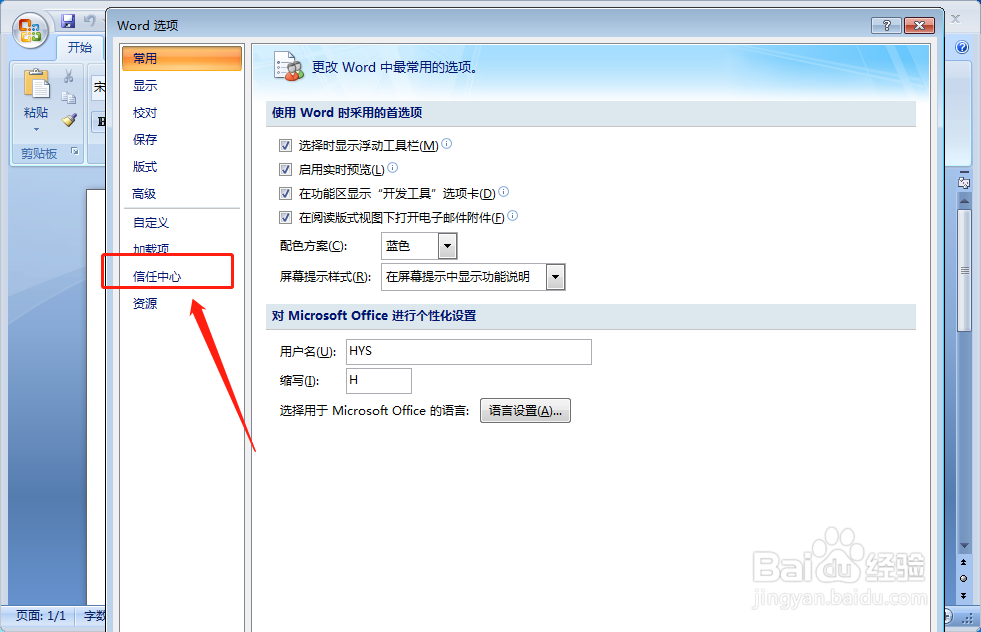
4、然后在word选项界面,选择左侧的信任中心。
5、然后继续点击右侧的:信任中心设置。

6、在这里可以看到宏设置的选项。
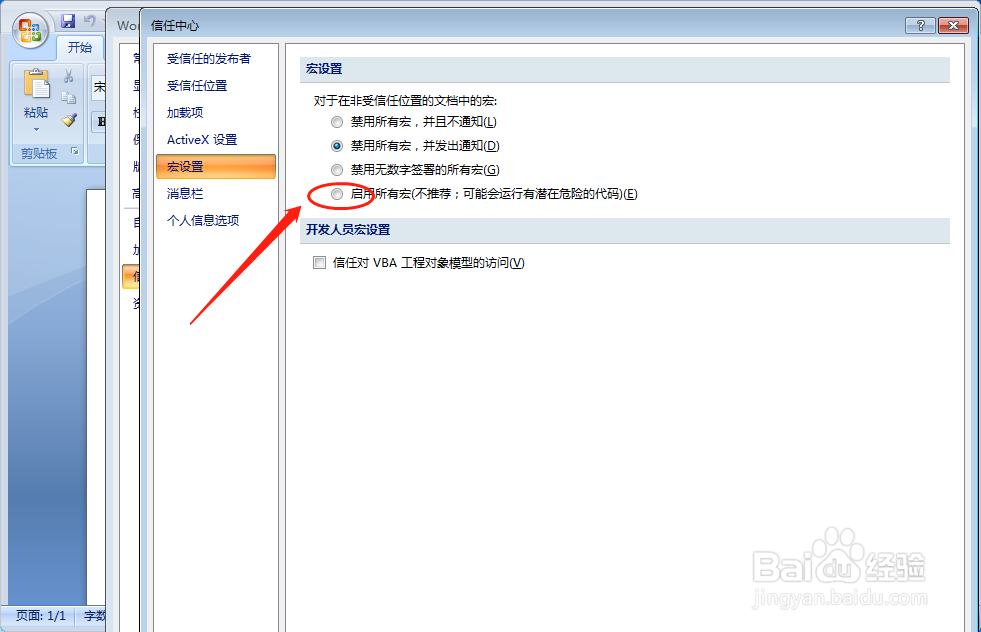
7、直接勾选:启用所有宏,并点击确定。

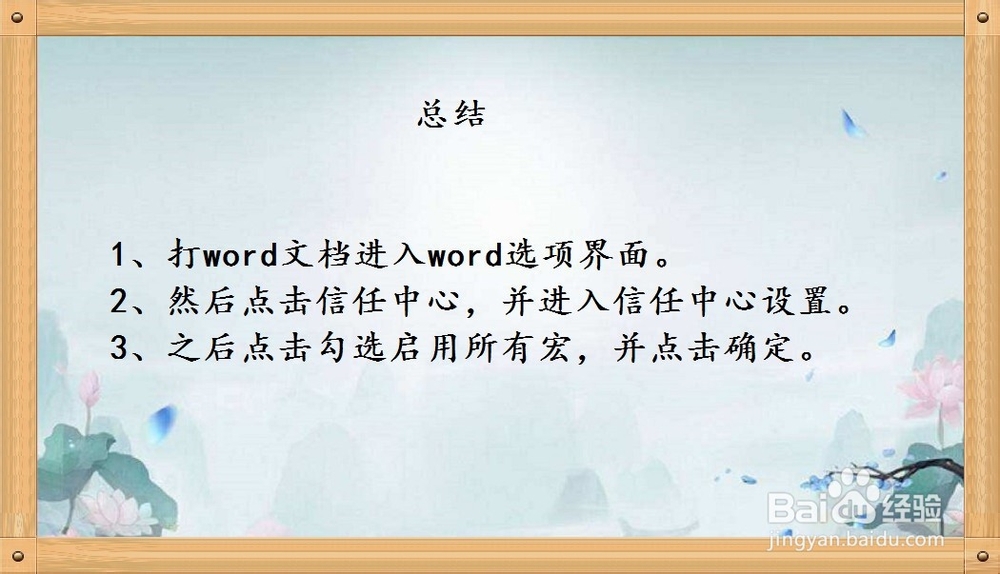
1、1、打word文档进入word选项界面。
2、然后点击信任中心,并进入信任中心设置。
3、之后点击勾选启用所有宏,并点击确定。
时间:2026-04-23 22:13:11
1、首先打开电脑上的word文档。
2、然后点击软件左上角展开软件菜单。
3、在菜单中选择word选项。
4、然后在word选项界面,选择左侧的信任中心。
5、然后继续点击右侧的:信任中心设置。
6、在这里可以看到宏设置的选项。
7、直接勾选:启用所有宏,并点击确定。
1、1、打word文档进入word选项界面。
2、然后点击信任中心,并进入信任中心设置。
3、之后点击勾选启用所有宏,并点击确定。
