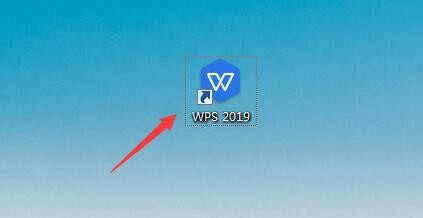
1、首先我们先要在电脑安装WPS 2019;
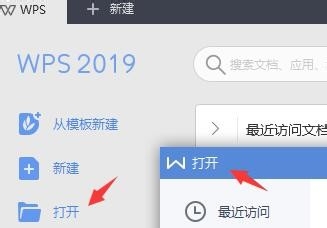
2、打开需要设置动画的演示文稿;
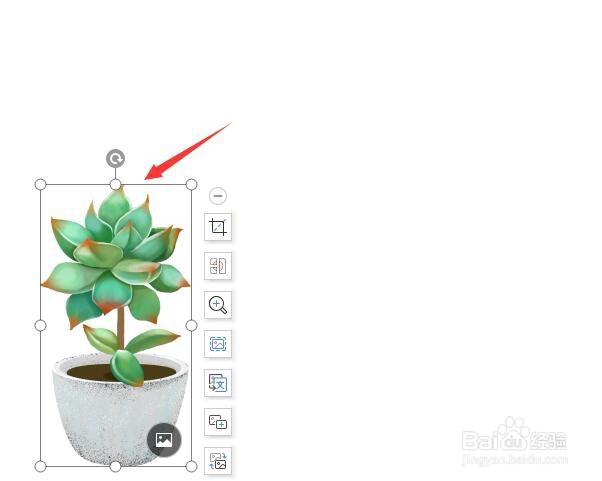
3、首先选中幻灯片的某个元素,如下图所示会出现框框;
4、然后找到上方菜单中的“动画”点击;

5、下一步点击“自定义动画”-“添加效果”;

6、接着在下图选择任意一种你想要的的动画效果,这里以自由曲线为例;

7、继续下一步在需要设置动画的元素位置画出它们运动的路径;

8、最后在红箭头处点击“播放”就可以预览随曲线运动的动画了。

时间:2026-04-22 12:32:36
1、首先我们先要在电脑安装WPS 2019;
2、打开需要设置动画的演示文稿;
3、首先选中幻灯片的某个元素,如下图所示会出现框框;
4、然后找到上方菜单中的“动画”点击;
5、下一步点击“自定义动画”-“添加效果”;
6、接着在下图选择任意一种你想要的的动画效果,这里以自由曲线为例;
7、继续下一步在需要设置动画的元素位置画出它们运动的路径;
8、最后在红箭头处点击“播放”就可以预览随曲线运动的动画了。
