在word 2010中对表格添加边框应执行什么操作

 时间:2026-04-30 20:10:21

1、打开Word2010文档页面,选中需要设置边框的整个表格或特定单元格。
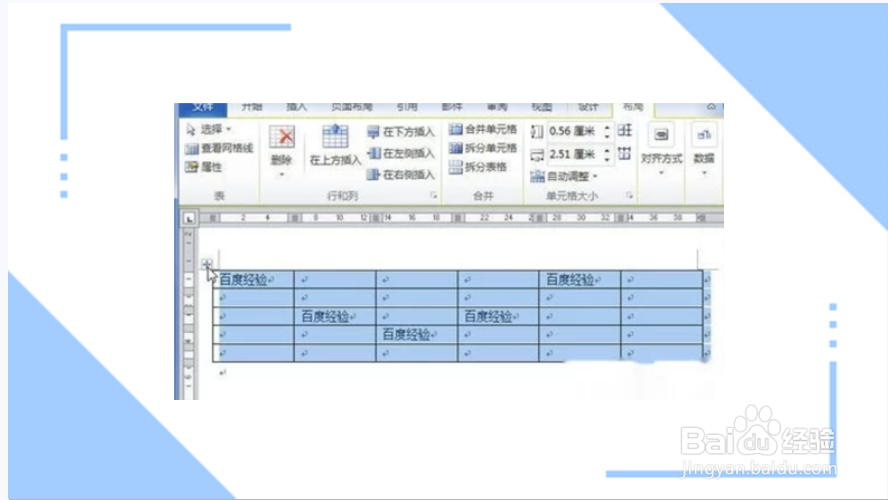
在word 2010中对表格添加边框应执行什么操作

2、单击“设计”选项卡。

在word 2010中对表格添加边框应执行什么操作

3、在“绘图边框”中单击“笔样式”下三角按钮。

在word 2010中对表格添加边框应执行什么操作

4、在样式列表中选择合适的样式,单击“笔划粗细”下三角按钮,笔划粗细列表中选择合适的尺寸。

在word 2010中对表格添加边框应执行什么操作

在word 2010中对表格添加边框应执行什么操作

在word 2010中对表格添加边框应执行什么操作

5、在笔划粗细列表中选择合适的尺寸,单击“笔颜色”下三角按钮,在笔颜色框中选择合适的笔划颜色。

在word 2010中对表格添加边框应执行什么操作

在word 2010中对表格添加边框应执行什么操作

在word 2010中对表格添加边框应执行什么操作

6、在菜单中选择需要设置的边框就可以了。

在word 2010中对表格添加边框应执行什么操作

1、打开Word,选中需要设置的边框表格。

2、在“绘图边框”中选“笔样式”。

3、在选择笔划粗细”和颜色,选择需要设置的边框就可以了。

  • ppt2016中如何改变插入图形的形状
  • PPT怎么创建图片进入楔入的效果
  • 怎么样给Word加一个计算器
  • PPT如何在表格中插入行列或如何插入表格的行列
  • 在PPT中怎么进行阴影设置?
  • 热门搜索
    韭菜盒子怎么做的 宝马怎么样 扁桃体发炎引起发烧怎么办 长老年斑怎么办 风暴英雄怎么玩 京东便利店怎么样 微信运动怎么计步数 旅游行程 盐官观潮景区 总是掉头发怎么办