1、首先,创建一张幻灯片,如图所示,有一个矩形和一个小三角形。幻灯片的背景设置为了100%透明。


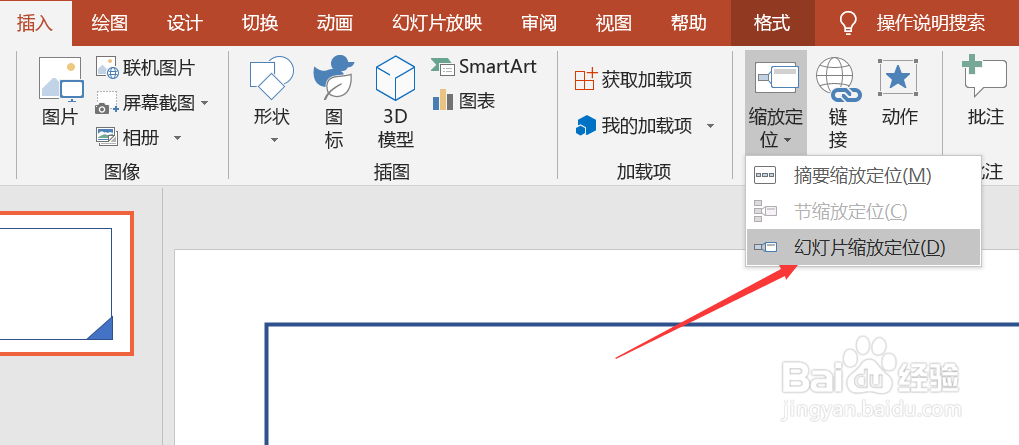
2、接着,切换到插入选项卡下,点击缩放定位下的幻灯片缩放定位。
3、在弹出窗口中,选择这张幻灯片。

4、插入缩放定位之后,再调整位置和旋转,就可以看到如图这种递归的图像效果。

5、缩放定位可以插入多个。如果插入三个,如图所示,形成了分形图案。

6、用类似的办法,只需要一条直线,和多个缩放定位,就能做出树的效果。

1、首先,创建一张幻灯片,如图所示,有一个矩形和一个小三角形。幻灯片的背景设置为了100%透明。
2、接着,切换到插入选项卡下,点击缩放定位下的幻灯片缩放定位。
3、在弹出窗口中,选择这张幻灯片。
4、插入缩放定位之后,再调整位置和旋转,就可以看到如图这种递归的图像效果。
5、缩放定位可以插入多个。如果插入三个,如图所示,形成了分形图案。
6、用类似的办法,只需要一条直线,和多个缩放定位,就能做出树的效果。
