PPT演示文档如何插入三维饼图

 时间:2026-04-21 14:18:37

1、打开PPT演示文档

PPT演示文档如何插入三维饼图

2、点击“插入”菜单。

PPT演示文档如何插入三维饼图

3、点击“图表”菜单。

PPT演示文档如何插入三维饼图

4、点击“饼图”,点击“三维饼图”,然后点击“确定”

PPT演示文档如何插入三维饼图

5、三维饼图插入成功。

PPT演示文档如何插入三维饼图

6、点击右侧“+”号图标,可添加“图表元素”

PPT演示文档如何插入三维饼图

7、点击“毛刷”图标,可更改“图表样式”

PPT演示文档如何插入三维饼图

8、点击“漏斗”图标,可进行图表参数筛选

PPT演示文档如何插入三维饼图

1、1、打开PPT演示文档。

2、点击“插入”菜单。
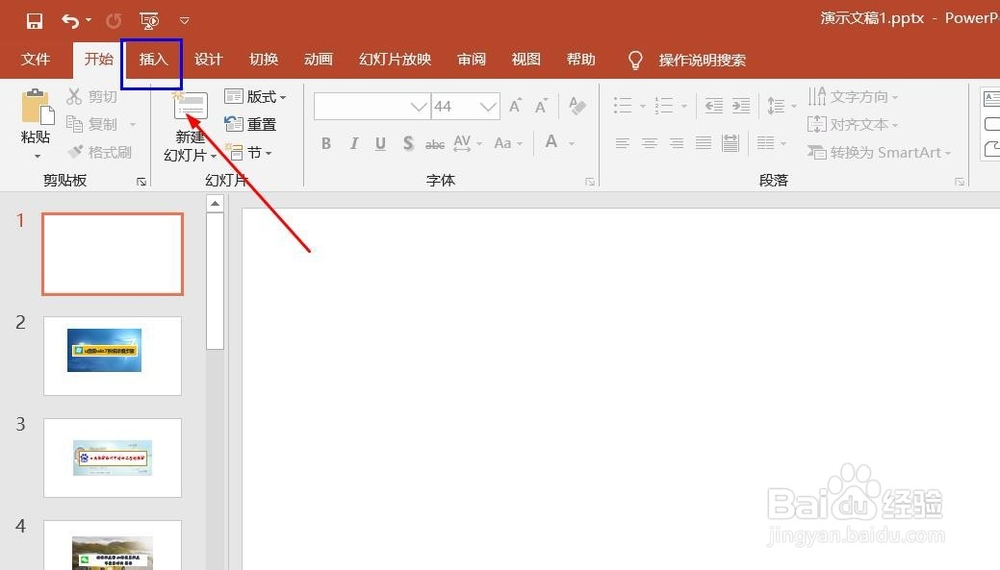
3、点击“图表”菜单。

4、点击“饼图”,点击“三维饼图”,然后点击“确定”。

5、三维饼图插入成功。
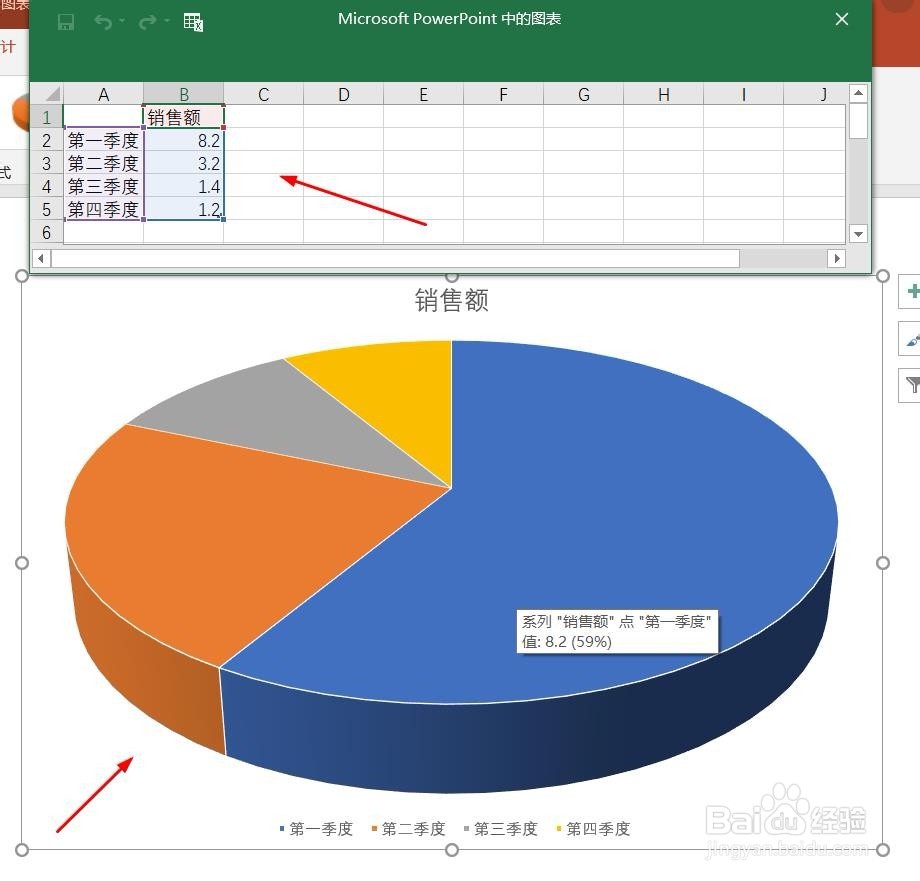
6、点击右侧“+”号图标,可添加“图表元素”。

7、点击“毛刷”图标,可更改“图表样式”。

8、点击“漏斗”图标,可进行图表参数筛选。

  • word系列经验之段落首字下沉的设置
  • 如何设置工作表标签颜色
  • 怎么创建图表
  • 怎样在MS Excel2016转化SmartArt图形为普通图形
  • Word2016页眉中怎么插入图片 页眉如何插入图片
  • 热门搜索
    感冒头晕怎么办 ps怎么导入笔刷 地理怎么学 五笔怎么学 口字旁的当怎么没有了 王者荣耀健康游戏系统怎么解除 黑蒜怎么吃 网上怎么交电费 美图秀秀怎么换发型 最大公约数怎么求