word2010添加英文朗读功能的操作方法

 时间:2024-10-15 08:07:13

1、打开Word,点击“文件”-“选项”进行设置。

word2010添加英文朗读功能的操作方法

2、进入“选项”后跳出如下对话框,点击左侧菜单栏自定义功能区。

word2010添加英文朗读功能的操作方法

3、点击右下方“新建选项卡”,出现一组新建选项卡,将其重命名“朗读”,或者其他你熟悉喜欢的名字。

word2010添加英文朗读功能的操作方法

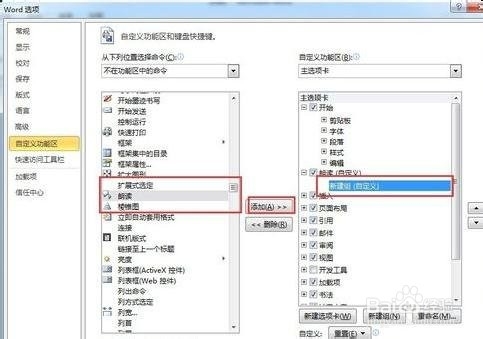
4、设置好选项卡后,在左侧,选择“不在功能区命令”(很多,拉倒中间位置)找到“朗读功能”,如图。

word2010添加英文朗读功能的操作方法

5、左侧选中“朗读”命令,右侧选中朗读选项卡下的“新建组”,再点击中间的“添加”,确定,就ok了
word2010添加英文朗读功能的操作方法

6、当然也可以利用右侧小箭头,将“朗读”功能移动位置。使其更合理。

word2010添加英文朗读功能的操作方法

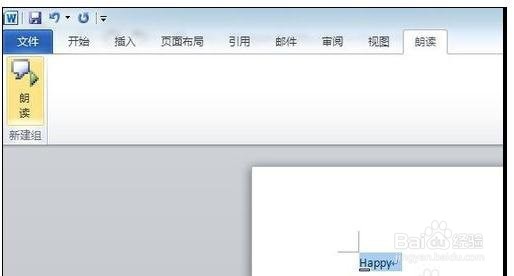
7、在Word中输入英文,或其他外文,选中,点击朗读,就能有准确发音啦。

word2010添加英文朗读功能的操作方法
  • 公式怎么输入
  • vscode下latex如何在正文中输入空格?
  • 文件夹提示“解锁失败”该怎么办?
  • Python编程:正则表达式怎么匹配所有字符串
  • ProcessOn 流程图一键美化功能
  • 热门搜索
    什么的蒲公英 语言描写的作用 高锰酸钾溶液的作用 什么是世界语 三七花的功效和作用 山药的功效与作用 金丝皇菊的功效与作用 祛湿喝什么茶 蓝色配什么色好看 健胃消食片的作用与功效