wps表格如何根据"关键字"匹配多组数据

 时间:2026-02-12 19:39:22

1、首先,打开需要处理的表格。

wps表格如何根据"关键字"匹配多组数据

2、随后,找一个空白列,输入关键词。比如这里按部门关键词查找数据,输入“教务处”和“高三科”。如下图所示。

wps表格如何根据"关键字"匹配多组数据

3、接着,在关键词前后加上一个“*”号,如下图所示。

wps表格如何根据"关键字"匹配多组数据

4、然后,鼠标框选要分析的数据单元格。如下图所示。

wps表格如何根据"关键字"匹配多组数据

5、接着,点击菜单栏上的“筛选”,再点击“高级筛选”。

wps表格如何根据"关键字"匹配多组数据

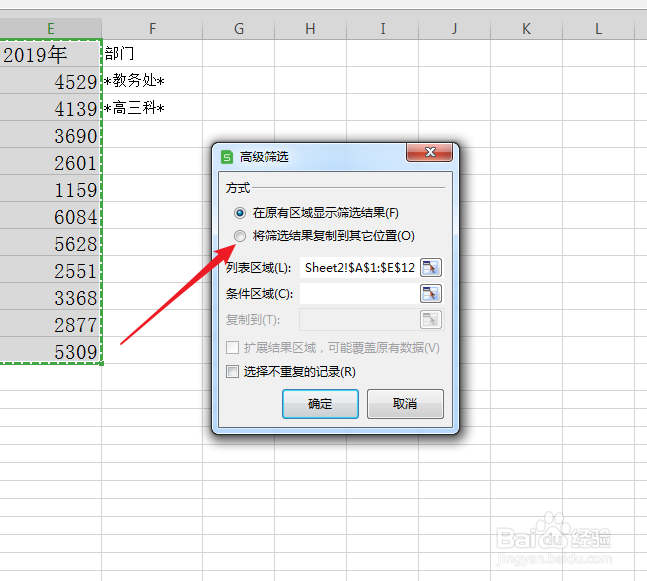
6、点击“将筛选结果复制到其它位置”。

wps表格如何根据"关键字"匹配多组数据

7、点击“条件区域”后面的选择框。

wps表格如何根据"关键字"匹配多组数据

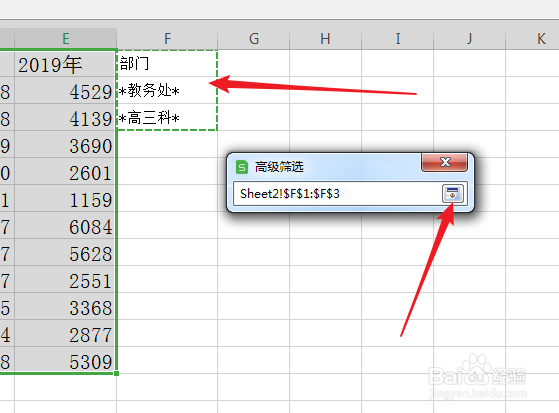
8、接着,框选关键词单元格内容,再点击选择框返回。如下图所示。

wps表格如何根据"关键字"匹配多组数据

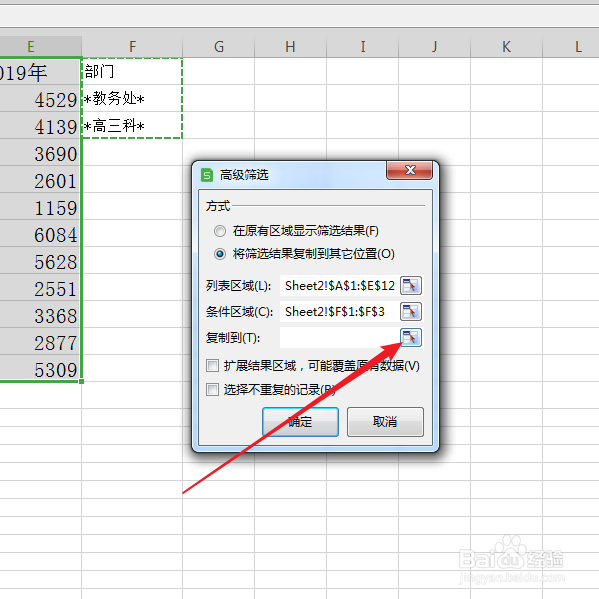
9、继续点击“复制到”后面的选择框。

wps表格如何根据"关键字"匹配多组数据

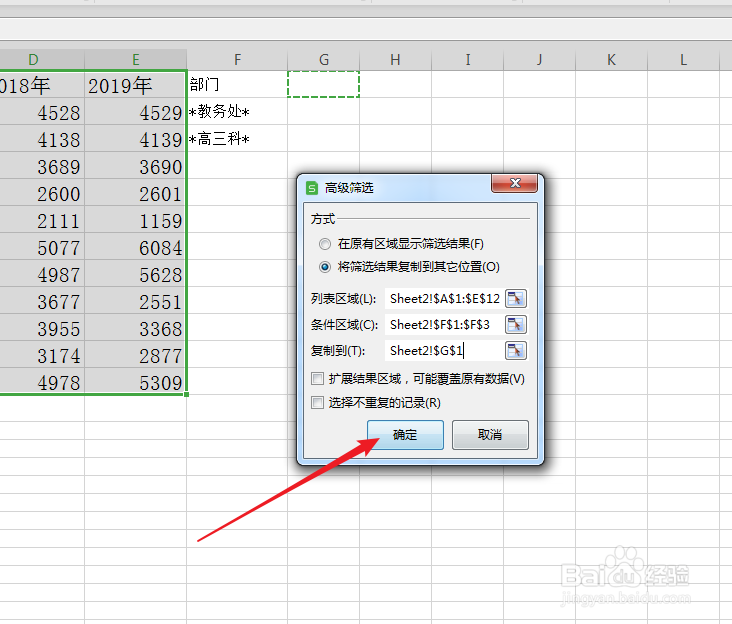
10、点击一个空白的单元格,再点击选择框返回。如下图所示。

wps表格如何根据"关键字"匹配多组数据

11、最后,点击“确定”,就获得了根据关键字匹配出来的数据!如下图所示。

wps表格如何根据"关键字"匹配多组数据

wps表格如何根据"关键字"匹配多组数据

  • WPS怎么自动获取其他表格数据?
  • WPS怎么从文本单元格中提取数据参与计算
  • WPS表格怎么快速筛选出包含某个字的数据
  • 根据关键字匹配信息
  • WPS表格如何使用函数查找重复值?
  • 热门搜索
    芜怎么读音 椒盐虾的做法大全 猪怎么画 猪肉怎么做好吃 邑怎么读 耘怎么组词 美图秀秀怎么抠图 拔罐出水泡怎么回事 茄子怎么做好吃又简单 微信背景怎么设置