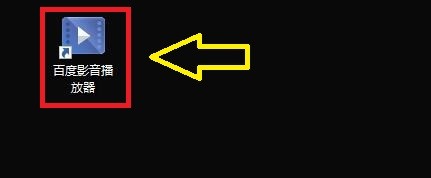
1、点击”百度影音播放器“
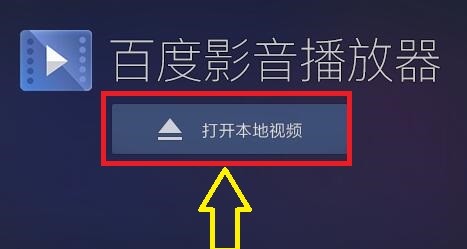
2、在”百度影音播放器“窗口中,点击”打开本地视频“,选择添加一个视频文件
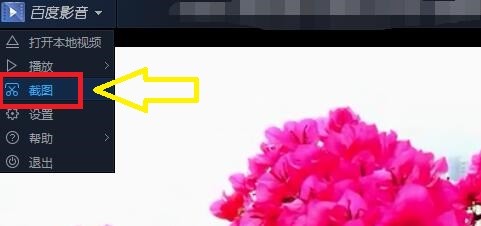
3、在”百度影音播放器“窗口中,点击”百度影音“下拉三角

4、在弹出下拉栏中,点击”截图“
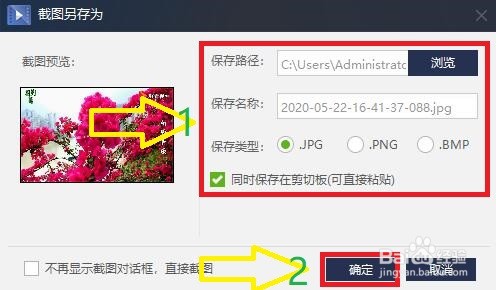
5、此时,在”截图“窗口中,已经截取一张图片,然后更改”保存路径“、”保存名称“、”保存类型“,在将”同时保存在剪切板“勾选掉,点击”确定“
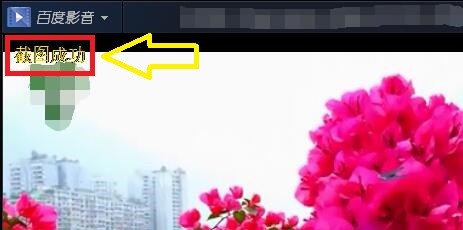
6、此时”百度影音播放器“窗口中,显示”截图成功“,点击”关闭“窗口即可
时间:2026-04-24 06:46:39
1、点击”百度影音播放器“
2、在”百度影音播放器“窗口中,点击”打开本地视频“,选择添加一个视频文件
3、在”百度影音播放器“窗口中,点击”百度影音“下拉三角
4、在弹出下拉栏中,点击”截图“
5、此时,在”截图“窗口中,已经截取一张图片,然后更改”保存路径“、”保存名称“、”保存类型“,在将”同时保存在剪切板“勾选掉,点击”确定“
6、此时”百度影音播放器“窗口中,显示”截图成功“,点击”关闭“窗口即可
