在ps里怎么画虚线

 时间:2024-10-13 04:24:33

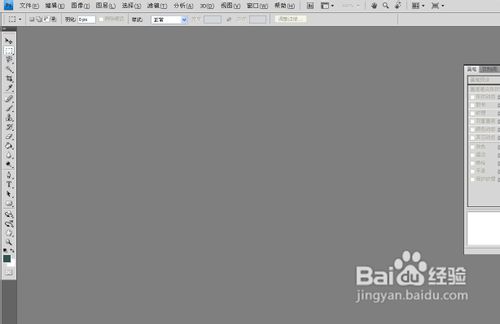
1、我们首先从桌面打开PHOTOSHOP,出现如下界面。
在ps里怎么画虚线

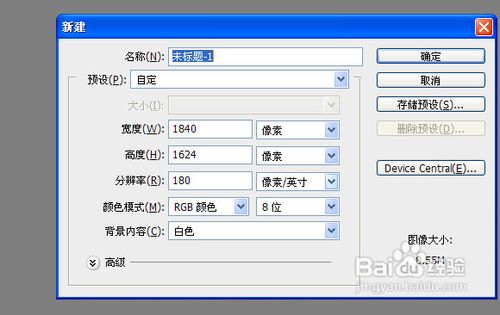
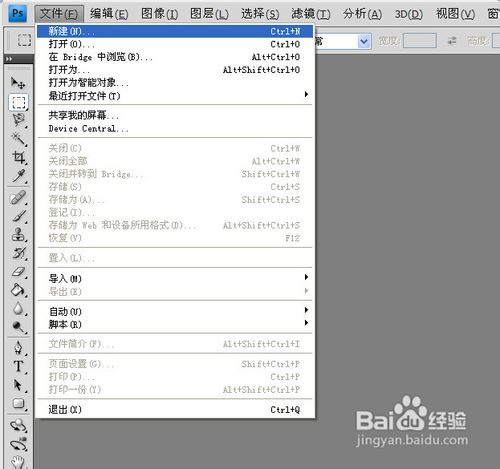
2、我们点菜单,文件-新建,新建一个文件。弹出对话框,尺寸,我们可以随意。
在ps里怎么画虚线在ps里怎么画虚线

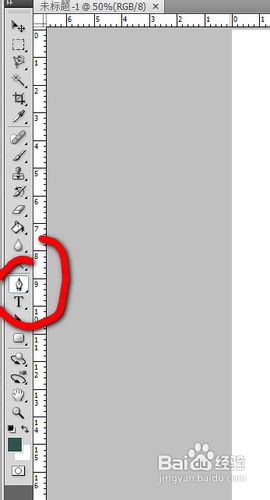
3、我们在工具栏,点中钢笔工具,如图所示。

在ps里怎么画虚线

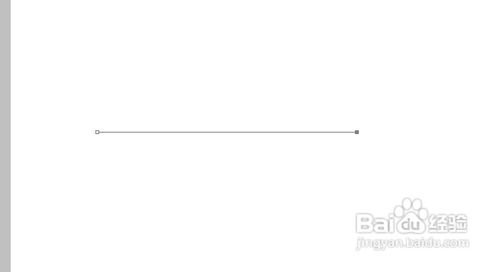
4、按住SHIFT,在页面上画一条直线。

在ps里怎么画虚线

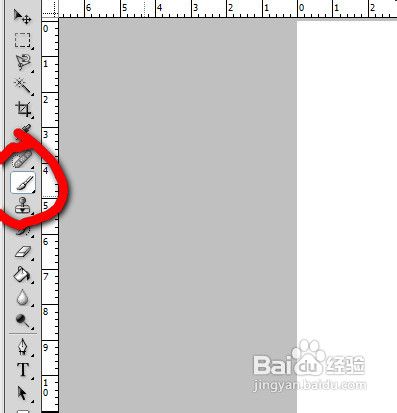
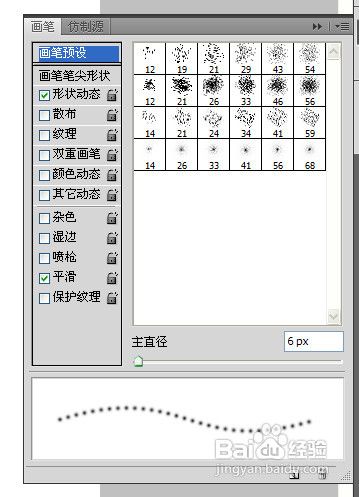
5、我们在工具栏,点中画笔工具,出现画笔面板,如果没有弹出,请按F5。

在ps里怎么画虚线在ps里怎么画虚线

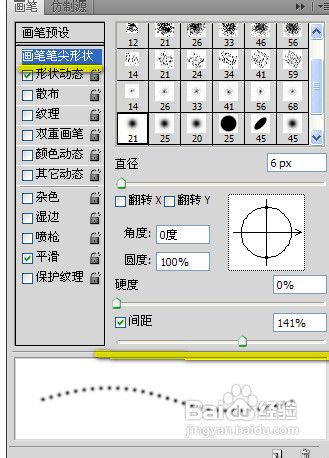
6、我们在面板上找到“画笔笔尖形状”,找到"间距“,适当调整出虚线。

在ps里怎么画虚线

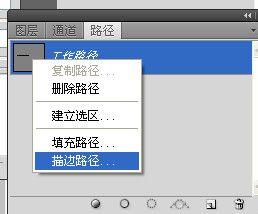
7、我们再找到路径面板,右击选“描边路径”。

在ps里怎么画虚线

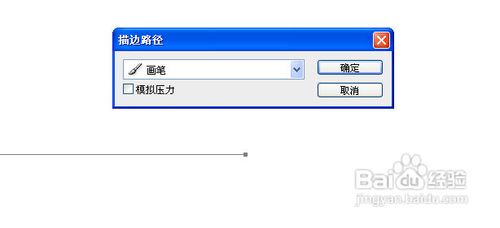
8、在弹出对话框选确定,效果就出现了。

在ps里怎么画虚线在ps里怎么画虚线

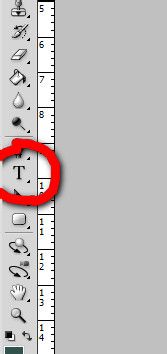
9、另一种方法,我们点工具栏上的文字,如图所示。

在ps里怎么画虚线

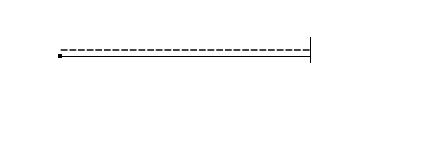
10、我们可以直接在文件上输入键盘上0后面的虚线。

在ps里怎么画虚线

11、其间我们可以在工具栏上选择文字大小来调整虚线的大小。

在ps里怎么画虚线
  • 如何用ps把图片变成黑白
  • PS软件怎么制作箭头的效果?
  • ps设置栅格化图层的快捷键
  • PS软件中如何画虚线
  • ps中怎样进行透视操作
  • 热门搜索
    元芳你怎么看歌曲 山东经贸职业学院怎么样 纷享生活 成人如何自学英语 济南生活 赛维洗衣生活馆 白城师范学院怎么样 我的童年生活 日本留学生活 网上如何赚钱