教程原图


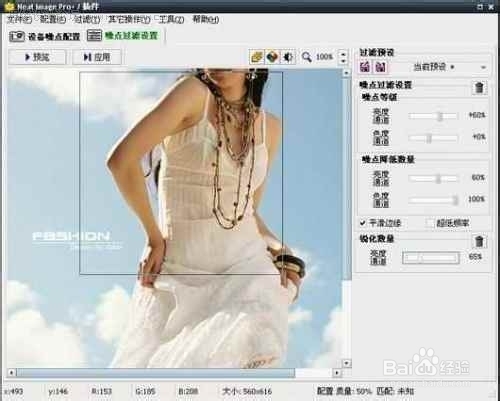
分析:1、由于原图片噪点严重,因此我们先用NeatImage软件进行磨皮处理。
﹙NeatImage是一款功能强大的专业图片降噪软件,适合处理1600×1200以下的图像,非常适合处理曝光不足而产生大量噪波的数码照片,尽可能地减小外界对相片的干扰。Neat Image的使用很简单,界面简洁易懂。降噪过程主要分四个步骤:打开输入图像、分析图像噪点、设置降噪参数、输出图像。输出图像可以保存为TIF、JPEG或者BMP格式。)
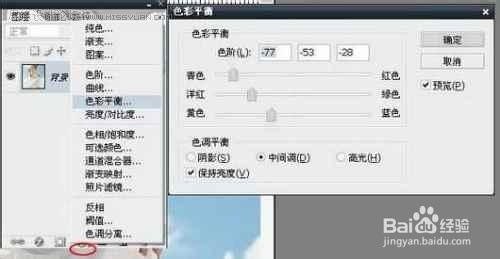
2、现在将处理后的图片在Photoshop中打开,添加“色彩平衡”调整层,参数见图,完成后合并所有图层。
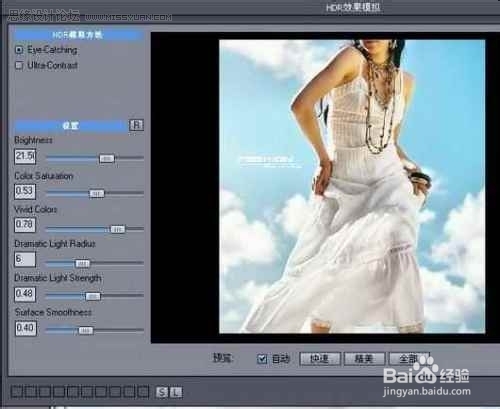
3、相片亮度过高,添加HDR特效,使其层次更丰富
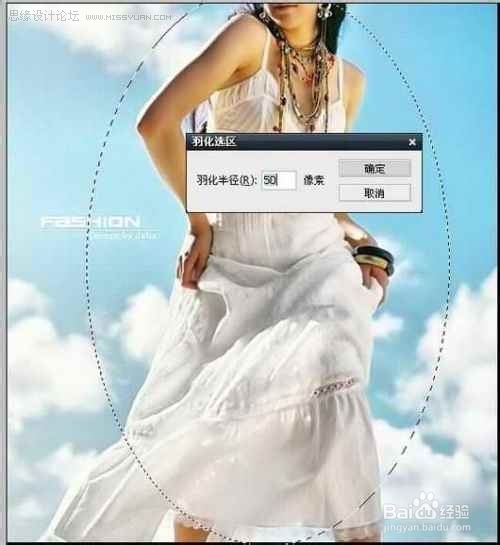
4、暗角效果是必不可少的。用椭圆工具框出选区,羽化50像素
5、ctrl+复制人物图层(图层1),打折网http://dazhes.com调整背景层色阶,使四周变暗。
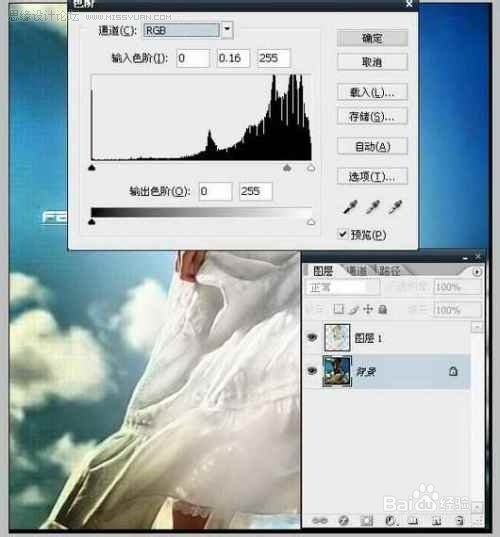
6、继续调整背景层色相
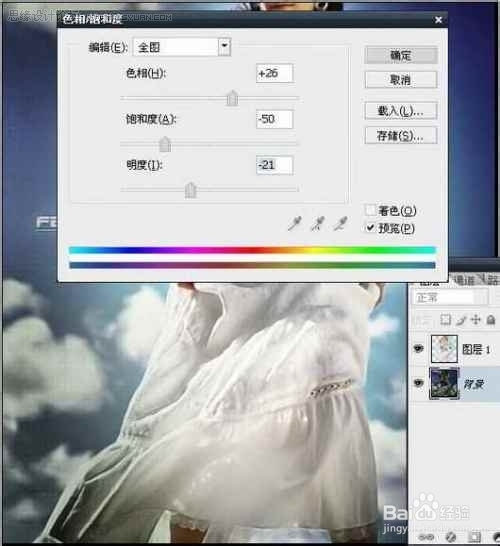
7、在最顶端新建图层,载入抽丝画笔,在图层上点击。(记得将前景色设为白色)
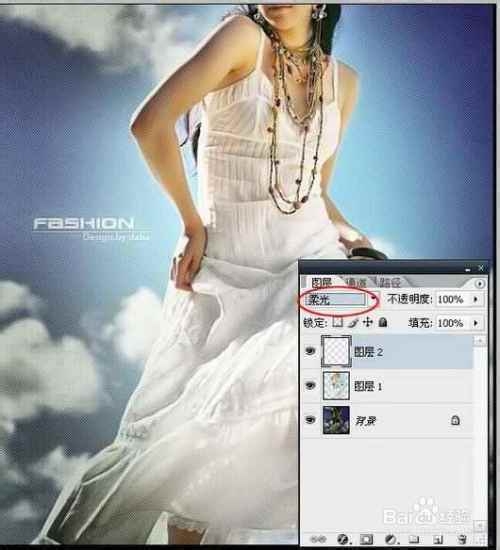
8、最后再添加一些唯美线条,完成!