premiere Pro怎么给视频添加动态文字

 时间:2026-04-24 20:30:37

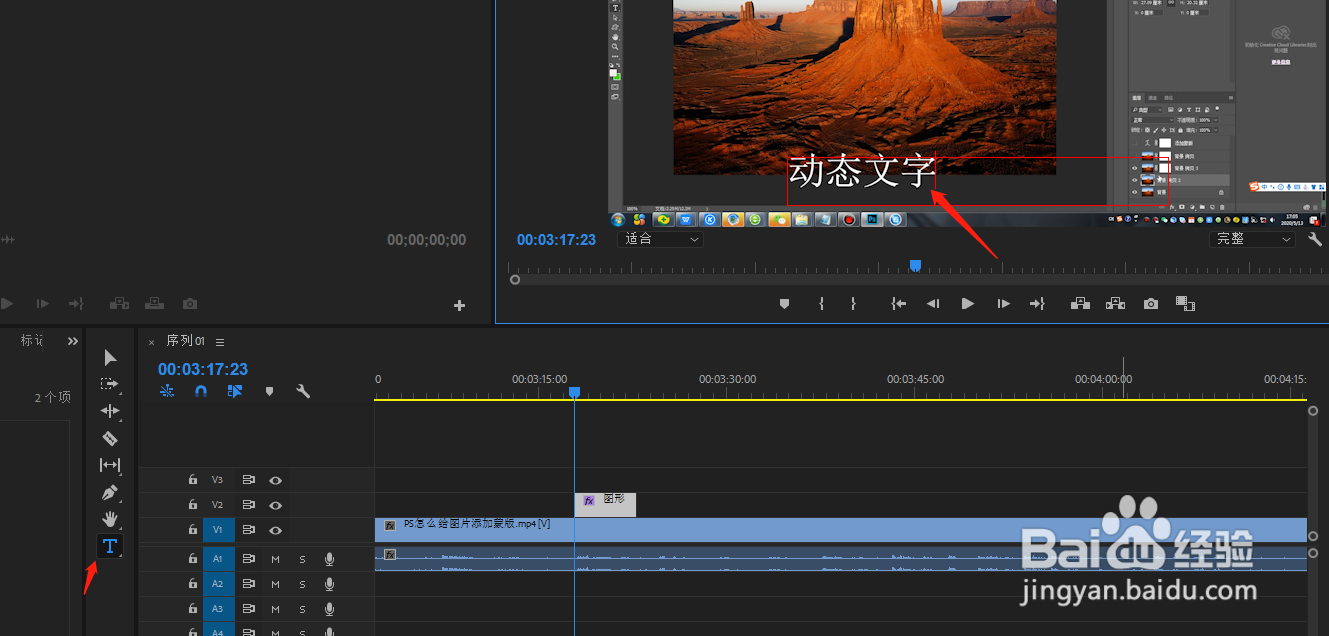
1、首先打开我们需要添加文字的视频,并拉动到Pro工作界面

premiere Pro怎么给视频添加动态文字

2、在合适的位置,点击字幕添加,如图所示,输入我们需要添加的文字

premiere Pro怎么给视频添加动态文字

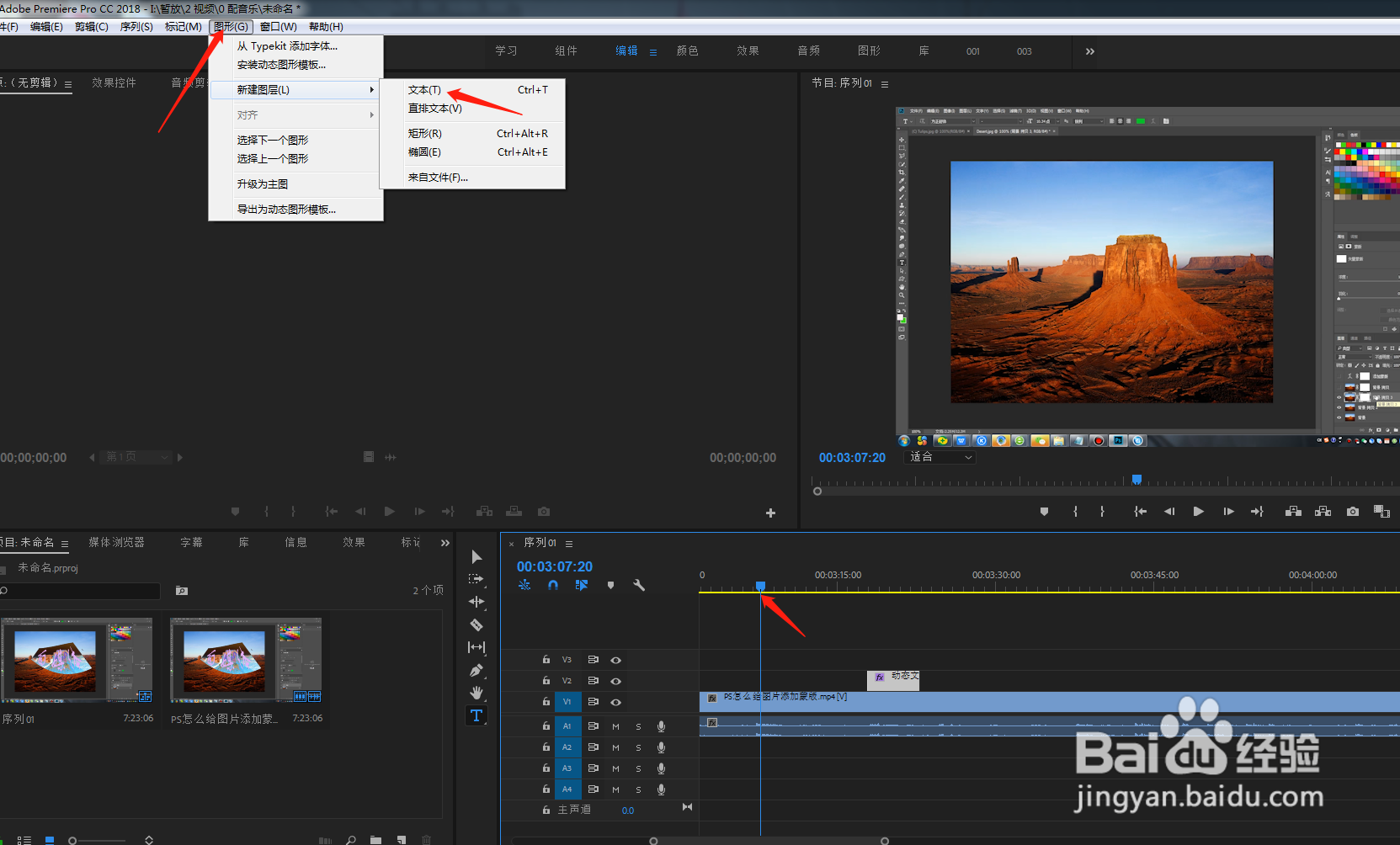
3、也可以选择图形----新建图层--文本,来给视频添加文字

premiere Pro怎么给视频添加动态文字

4、选择移动工具将字幕移动到合适的初始位置

premiere Pro怎么给视频添加动态文字

5、单击字幕文件,选择效果控件

premiere Pro怎么给视频添加动态文字

6、如果所示,运动点开,运动下方的位置单击选中,然后拉动字幕时间轴调整到合适位置

premiere Pro怎么给视频添加动态文字

7、左右拉动调整字幕位置的X,Y轴合适终点位置

premiere Pro怎么给视频添加动态文字

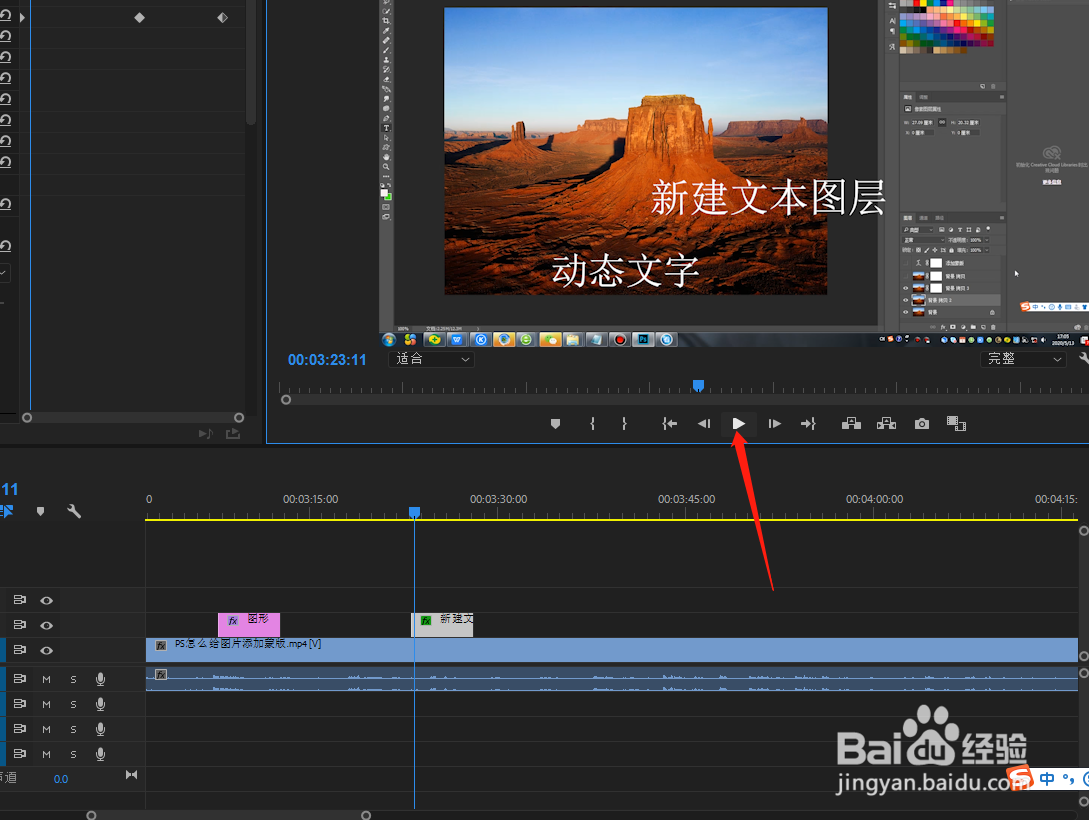
8、然后选择预览播放,查看字幕添加的移动效果

premiere Pro怎么给视频添加动态文字

9、总结:

1、导入视频文件

2、添加字幕

3、选择效果控件

4、选择字幕初始位置和终点位置

5、动态字幕设置完成

  • AE流体插件教程
  • pr如何快速保存项目?
  • PR当中滚动编辑工具的使用方法教程
  • AE石头破碎教程
  • AE学习-如何多角度观察三维图层?
  • 热门搜索
    读书诗句大全 大连理工怎么样 绕口令大全超级难 小男孩发型图片大全 儿童笑话大全 生存游戏大全 洪晃个人资料简介 列子简介 不开心的时候怎么办 龙的图片大全