ps如何制作花纹字体

 时间:2024-10-14 02:49:32

1、打开PS6

ps如何制作花纹字体

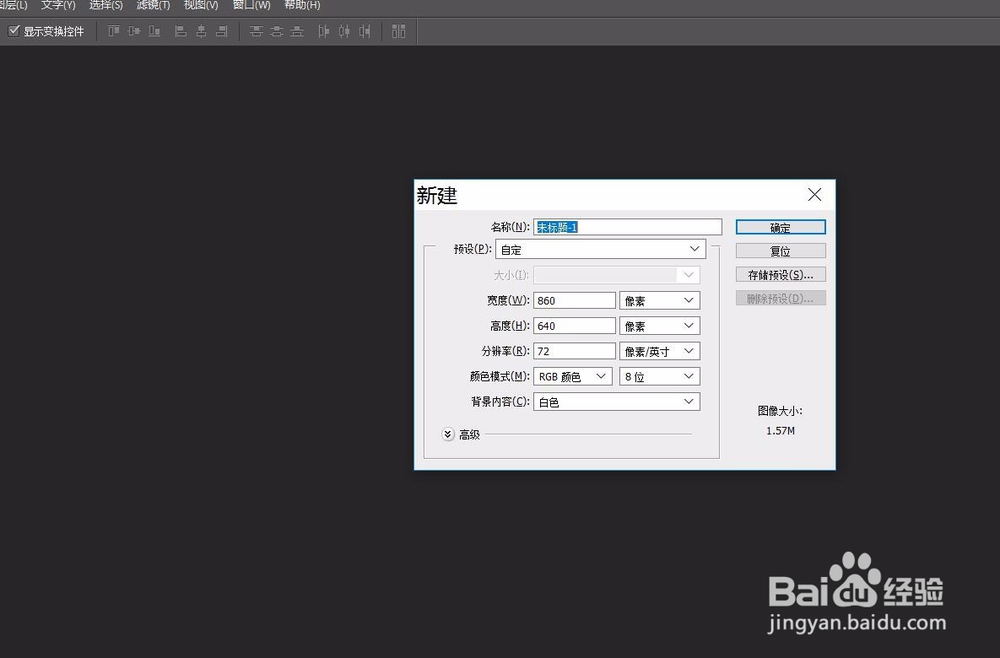
2、新建一个画布

ps如何制作花纹字体ps如何制作花纹字体ps如何制作花纹字体

3、点击左边“横排文字工具”,输入文字内容

ps如何制作花纹字体ps如何制作花纹字体

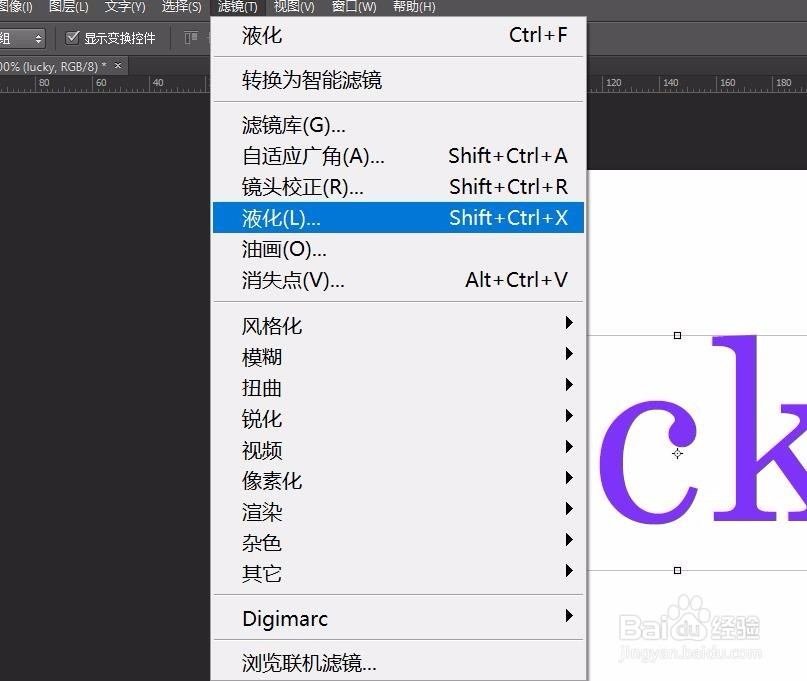
4、修饰字体,点击菜单栏上“滤镜”——“液化”

ps如何制作花纹字体ps如何制作花纹字体

5、弹出对话框,提示栅格化,点击确定

ps如何制作花纹字体

6、进入液化工具编辑的面板

ps如何制作花纹字体

7、在右边,设置画笔大小、画笔压力。画笔大小数值越大,可涂抹的范围越大;画笔压力数值越士候眨塄大,单次涂抹的效果越强。

ps如何制作花纹字体

8、然后涂抹字体(简单涂抹了几下)

ps如何制作花纹字体

9、涂抹好后,点击确定

ps如何制作花纹字体

10、打开花的素材,素材背景色为透明,或者直接把素材抠出来

ps如何制作花纹字体

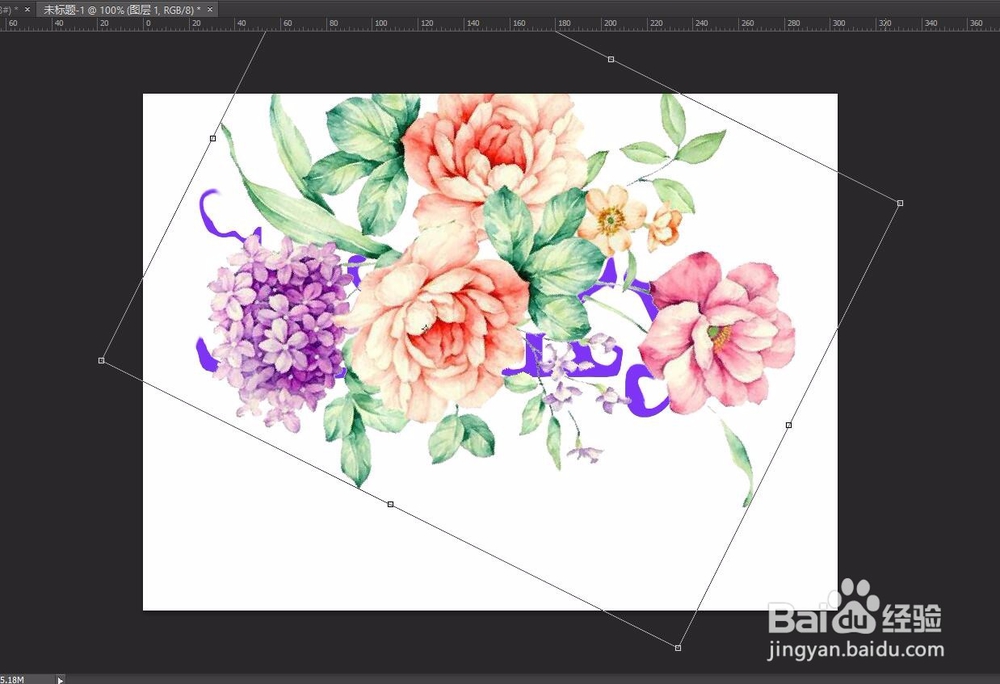
11、把花移动到字的上面

ps如何制作花纹字体

12、按shift键,按住鼠标调整花的大小,并旋转好位置,按回车键应用旋转与缩放
ps如何制作花纹字体

13、然后点击菜单栏上“图层”——“创建剪贴蒙版”

ps如何制作花纹字体

14、就能看到最终的效果

ps如何制作花纹字体
  • PS怎么把图片切个半圆出来
  • photoshop怎么制作烫金字效果?
  • photoshop怎么制作文字对半切割效果?
  • PS如何拆分字体
  • 用ps如何做出科技感线条背景
  • 热门搜索
    怎么发微博 鹿肉怎么做好吃 早泄怎么治疗 骞怎么读 为什么是他 切辣椒后手上的灼热感怎么解决 怎么调电脑屏幕亮度 中位数怎么求 称谓怎么填 黑芝麻汤圆的做法