告诉下载器 IDM的使用

 时间:2026-02-14 12:40:18

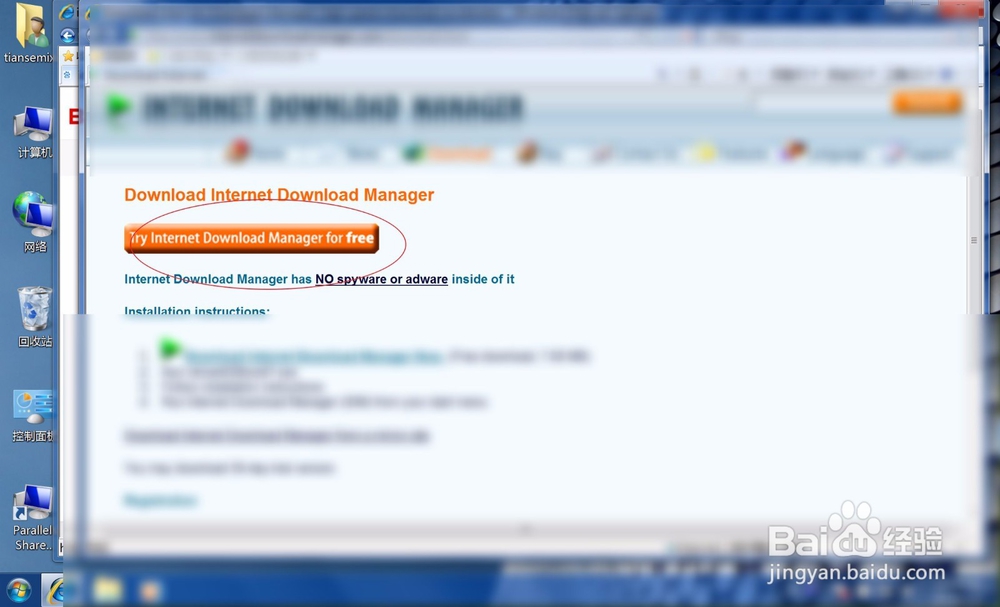
1、在任务栏点击浏览器,在进入浏览器后搜索图二的三个英文并点击download。

告诉下载器 IDM的使用

告诉下载器 IDM的使用

2、点击黄色的try这,在弹出的对话框点击保存。

告诉下载器 IDM的使用

告诉下载器 IDM的使用

3、文件下载到桌面后点击下载的文件,选择next进行安装。

告诉下载器 IDM的使用

告诉下载器 IDM的使用

4、看到图一的这里把i accept这里勾上,点击next,看到finish后就点击一下安装完成了的。

告诉下载器 IDM的使用

告诉下载器 IDM的使用

5、软件安装成功后在桌面看到软件的图标,点击一下启动它,启动后就会看到软件界面了的。

告诉下载器 IDM的使用

告诉下载器 IDM的使用

6、在需要使用它下载文件的时候,点击新建,然后在图二弹出的框输入下载的地址点击确定即可。

告诉下载器 IDM的使用

告诉下载器 IDM的使用

7、为了避免下载后文件找不到,设置一下保存的目录。点击选项选择保存至,点击常规这里浏览选择对应的目录即可。

告诉下载器 IDM的使用

告诉下载器 IDM的使用

告诉下载器 IDM的使用

  • 升级WIN10后,原来旧的操作系统怎么删除?
  • 如何卸载磁盘驱动
  • win8/win8.1快速启动失效的解决办法
  • 如何使用Dism++进行win10系统清理?
  • dism++是什么?dism++怎么用
  • 热门搜索
    蒜泥怎么做 versace怎么读 石头怎么画 血虚怎么调理 怎么连接打印机 圆的面积公式怎么算 sheep怎么读 华硕笔记本怎么样 蛋白粉怎么吃 被蚊子咬了怎么办