excel该如何实现文本中插入换行符

 时间:2024-10-12 14:19:51

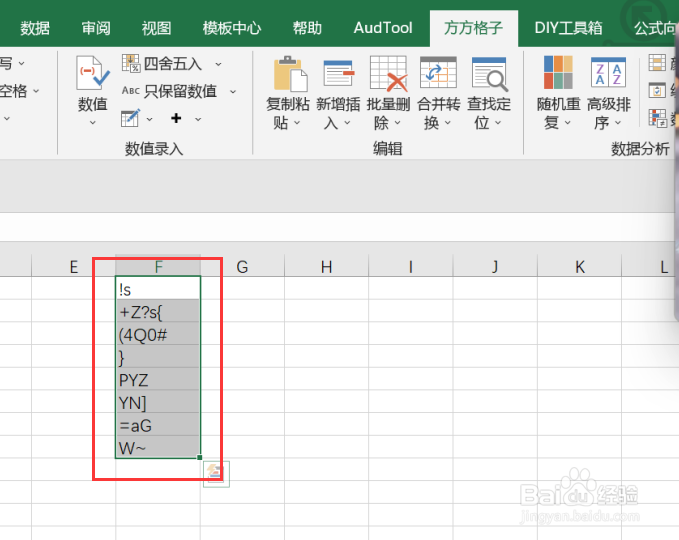
1、我们经常会遇到我们需要将表格内的单元格中的数据来实现文本中插入换行符的操作,首先我们应该先打开excel软件,点击软件内的“方方格子”选项卡。

excel该如何实现文本中插入换行符

2、点击方方格子选项卡后,我们要选择要进行处理的数据区域。

excel该如何实现文本中插入换行符

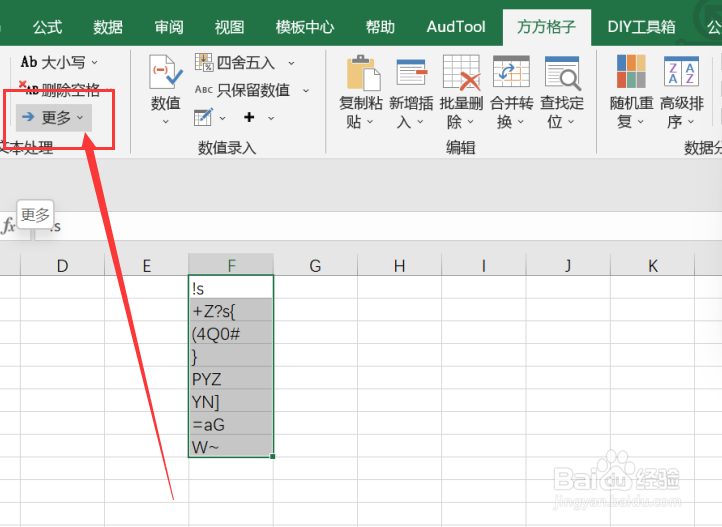
3、选中要进行处理的数据区域后,我们要点击文本处理模块中的“更多”选项卡。
excel该如何实现文本中插入换行符

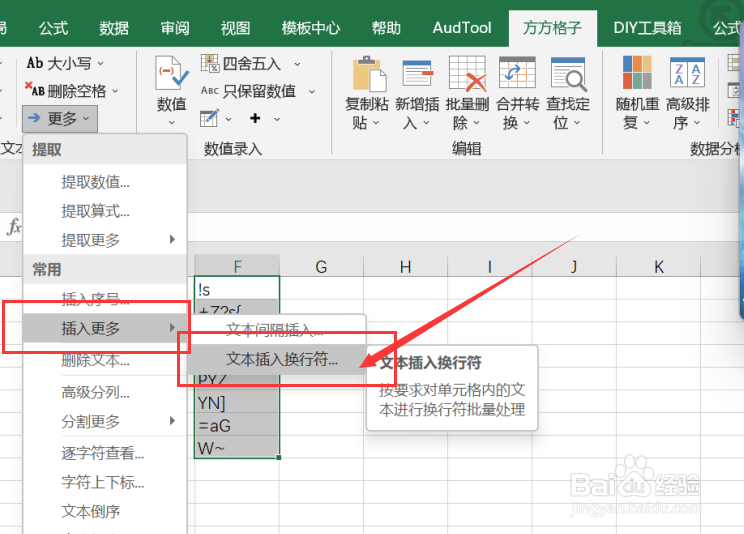
4、点击更多选项卡后,我们要点击下拉菜单中的插入更多选项卡,再点击下拉菜单中的“文本插入换行符”选项卡。
excel该如何实现文本中插入换行符

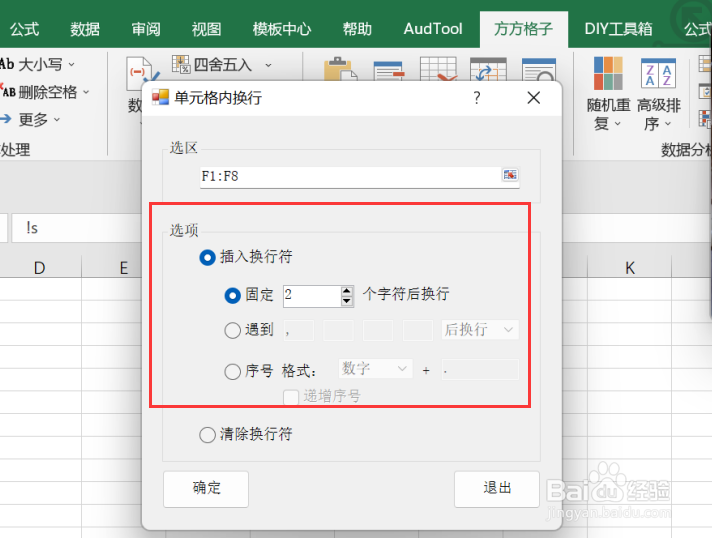
5、点击文本插入换行符选项卡后,就会出现一个对话框,我们要根据对话框内容来选择要进行的操作。
excel该如何实现文本中插入换行符

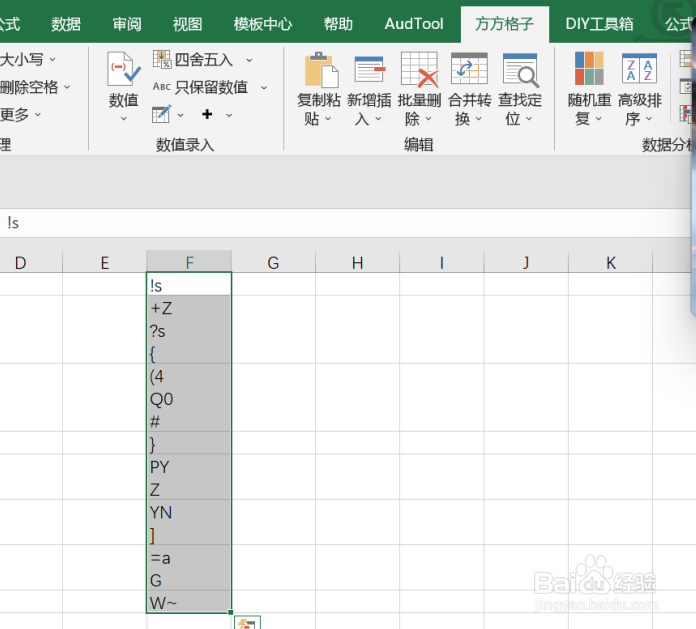
6、如图所示,点击确定后,就可以获得我们所需要的结果了。

excel该如何实现文本中插入换行符
  • excel文本该如何插入换行符
  • excel中如何添加换行符的符号
  • Excel 2019如何进行数据的三维引用
  • Excel数据区域的转换
  • excel条件格式设置颜色两个条件
  • 热门搜索
    郫县怎么读 水怎么画 怎么辨别蜂蜜的真假 怎么关闭淘宝店铺 头晕恶心是怎么回事 word怎么全选 subject怎么读 qq号被盗了怎么办 华帝燃气灶怎么样 鑫谷电源怎么样