1、选中要添加人民币符号的表格范围。
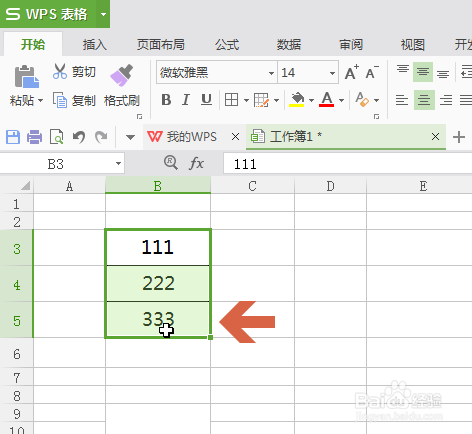
2、点击wps表格【开始】选项卡中图示的【单元格格式:数字】小按钮。
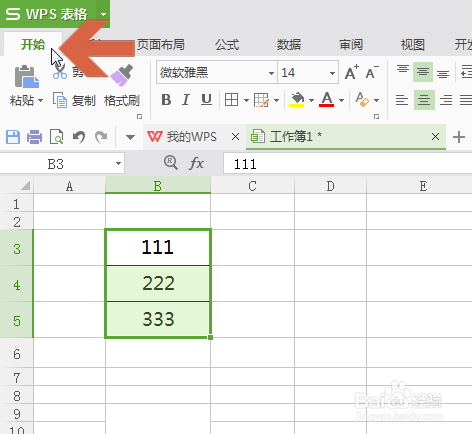

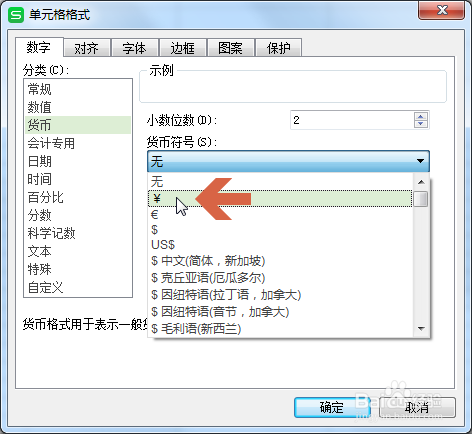
3、在打开的对话框中点击左侧列表中的【货币】。
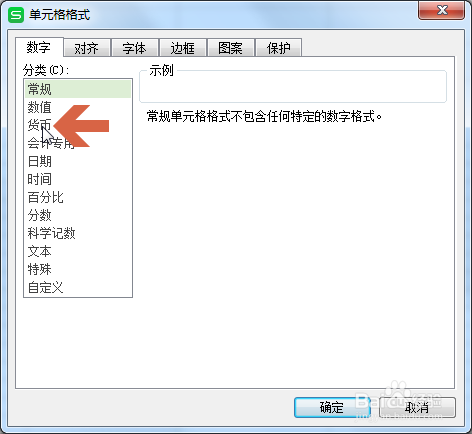
4、点击右侧图示的【货币符号】下拉框。
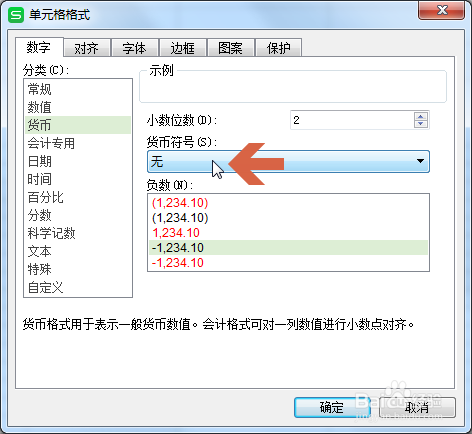
5、在下拉列表中点击人民币符号。
6、再点击确定按钮。
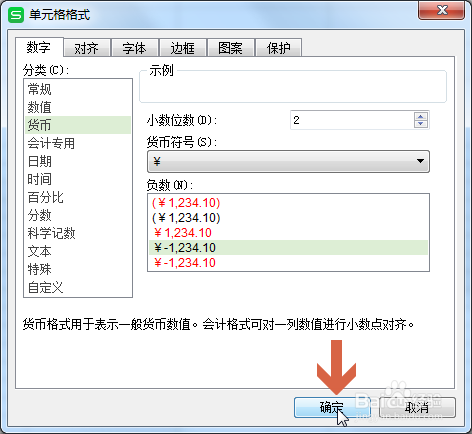
7、这样,之前所选单元格中的数字前就自动添加人民币符号了。

时间:2026-04-21 20:25:35
1、选中要添加人民币符号的表格范围。
2、点击wps表格【开始】选项卡中图示的【单元格格式:数字】小按钮。
3、在打开的对话框中点击左侧列表中的【货币】。
4、点击右侧图示的【货币符号】下拉框。
5、在下拉列表中点击人民币符号。
6、再点击确定按钮。
7、这样,之前所选单元格中的数字前就自动添加人民币符号了。
