1、打开ppt2013文档

2、点击“插入”“文本框”

3、如下图所示我们插入需要的文字

4、选择内容,“格式”“文本轮廓”选择一种颜色

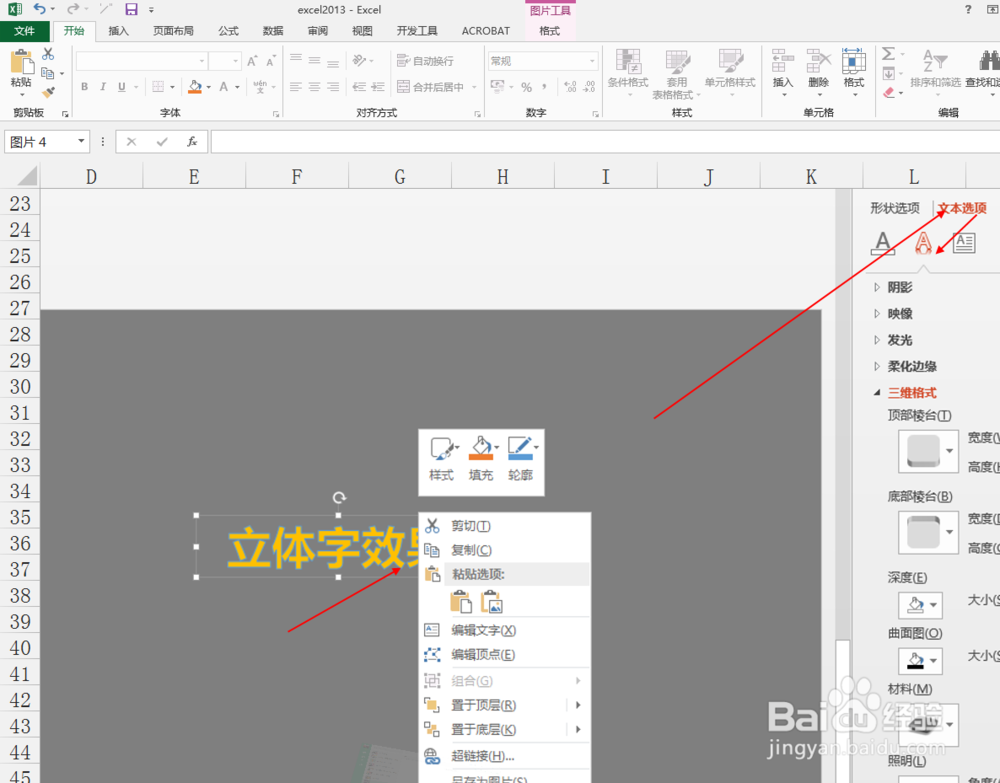
5、选择内容,点击鼠标右键选择“设置形状格式”“文本选项”选择中间的功能
6、在“三维旋转”中点击“预设”选择“倾斜右上”

7、点击“三维格式”深度为“45磅”

8、在照明中特殊格式选择平面功能即可

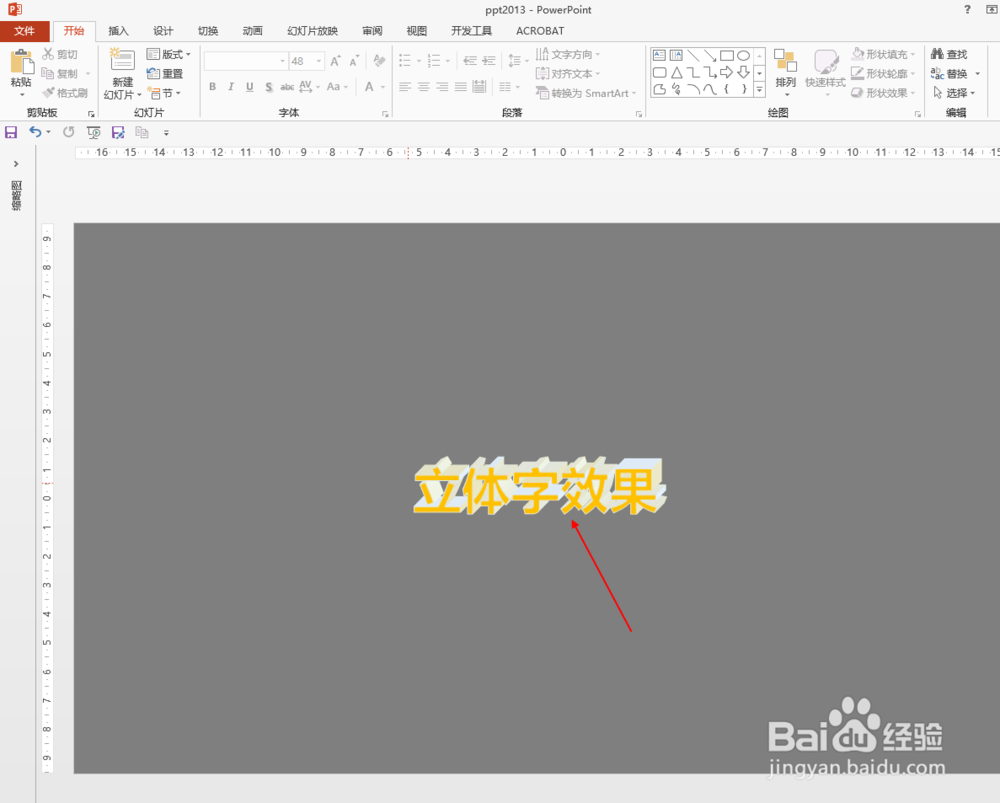
9、设置后效果如下图所示
时间:2026-04-25 19:38:15
1、打开ppt2013文档
2、点击“插入”“文本框”
3、如下图所示我们插入需要的文字
4、选择内容,“格式”“文本轮廓”选择一种颜色
5、选择内容,点击鼠标右键选择“设置形状格式”“文本选项”选择中间的功能
6、在“三维旋转”中点击“预设”选择“倾斜右上”
7、点击“三维格式”深度为“45磅”
8、在照明中特殊格式选择平面功能即可
9、设置后效果如下图所示
