1、打开3ds max软件,新建一个空白文档。

2、在“前”视图中绘制一个如图所示的花瓶截面。

3、打开“修改器”菜单,选择“面片/样条线编辑”项中的“车削”命令。

4、现在,视图中出现了这样的一个几何体图形。

5、打开“修改”选项卡,选择“车削”修改器中的“轴”层级。

6、使用鼠标拖拽坐标,直到出现图示的花瓶形状为止。
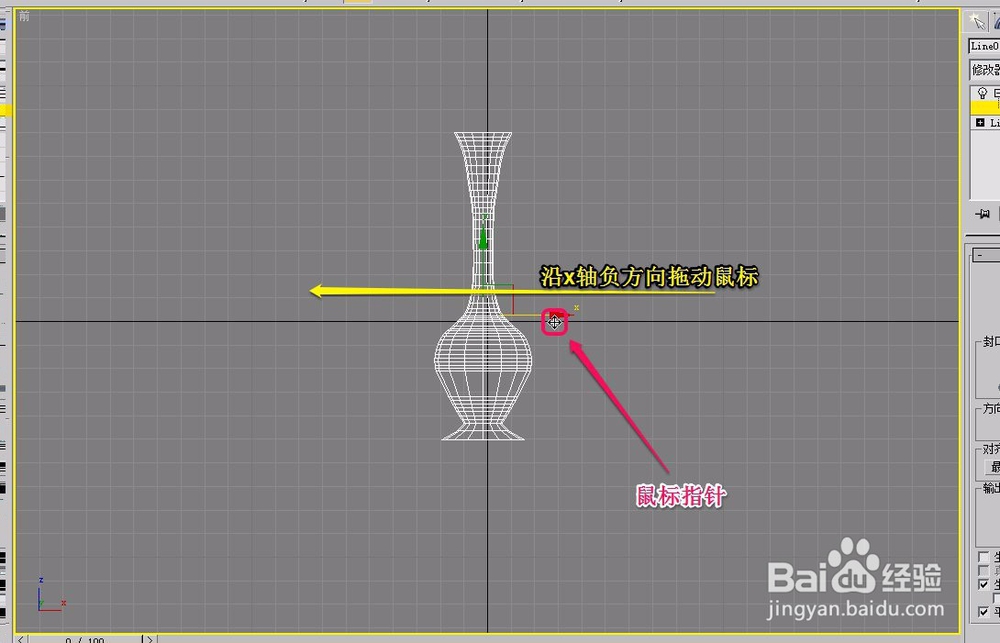
7、可以看到,一个漂亮的花瓶就制作好了。

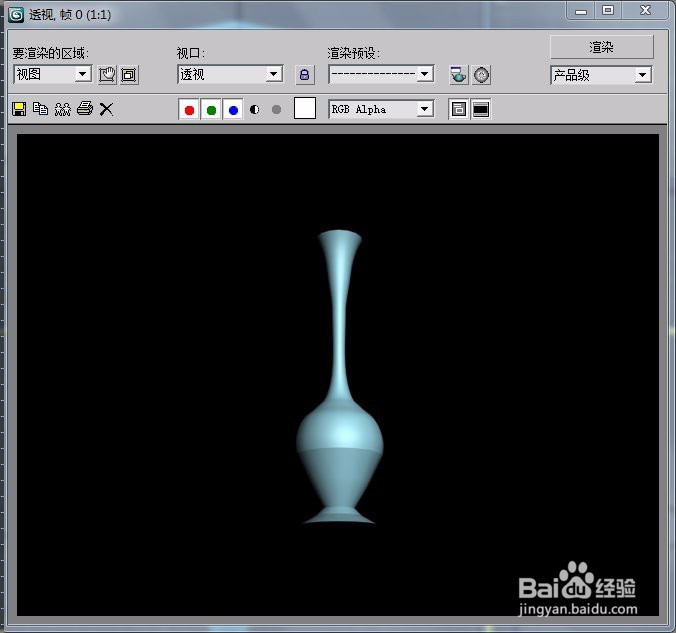
8、这是经过渲染后的花瓶。
时间:2026-04-23 16:49:55
1、打开3ds max软件,新建一个空白文档。
2、在“前”视图中绘制一个如图所示的花瓶截面。
3、打开“修改器”菜单,选择“面片/样条线编辑”项中的“车削”命令。
4、现在,视图中出现了这样的一个几何体图形。
5、打开“修改”选项卡,选择“车削”修改器中的“轴”层级。
6、使用鼠标拖拽坐标,直到出现图示的花瓶形状为止。
7、可以看到,一个漂亮的花瓶就制作好了。
8、这是经过渲染后的花瓶。
