excel表格中对中文进行数据抽取分列

 时间:2026-04-22 08:49:16

1、以下图为例:

1. 选中数据区域;

2.点击“数据”选项卡下的“分列”。
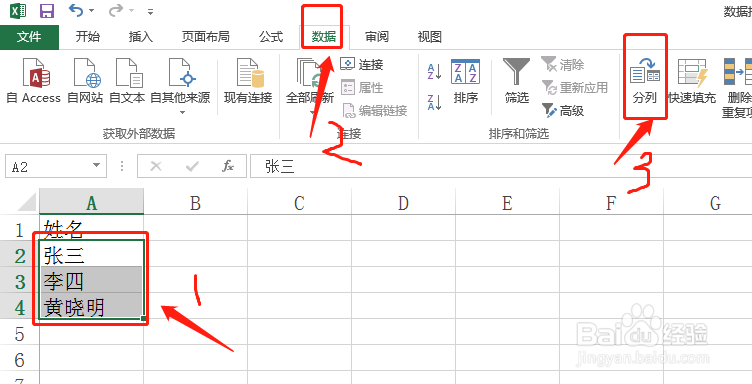
excel表格中对中文进行数据抽取分列

2、在弹出的“文本分列向导”的对话中,选择“固定宽度”,点击“下一步”。

excel表格中对中文进行数据抽取分列

3、用鼠标左键点击“数据预览”处下面的标有“10、20、30、40....70”处,按住鼠标左键,并来回移动鼠标,直到中间的竖线的位置满足自己的需求即可。

然后点击“下一步”。

excel表格中对中文进行数据抽取分列

4、在“列数据格式”处选择“常规”;

在“目标区域”处,选择目标区域,可以直接进行编辑,也可以点击该行处最后的按钮进行选择。

在“数据预览”处,可以对分列的效果进行直接观看。

最后,点击“完成”。

excel表格中对中文进行数据抽取分列

5、下图就是数据抽取后的结果,在后两列中就可以看到已经将姓名完美的拆分啦!
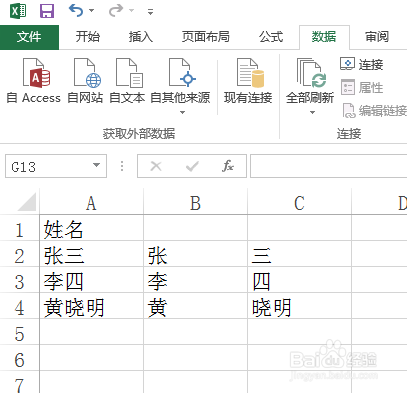
excel表格中对中文进行数据抽取分列

  • Excel快速定位假空单元格。
  • 批量删除Excel中的手动换行符Alt+Enter/回车键
  • wps表格怎么提取长文本里面的数字?
  • 在VBA中,正则表达式的实例应用(二)-提取汉字
  • VBA代码给单元格赋值
  • 热门搜索
    章华染发剂怎么样 健身房怎么练 三亚学院怎么样 观赏虾怎么养 三洋洗衣机怎么样 谷氨酰转肽酶高是怎么回事 久咳不愈怎么办 持续低烧怎么办 bt种子怎么用 押运证怎么办理