联想Y410P系列如何使用老毛桃u盘安装win8系统

 时间:2026-05-19 00:30:26

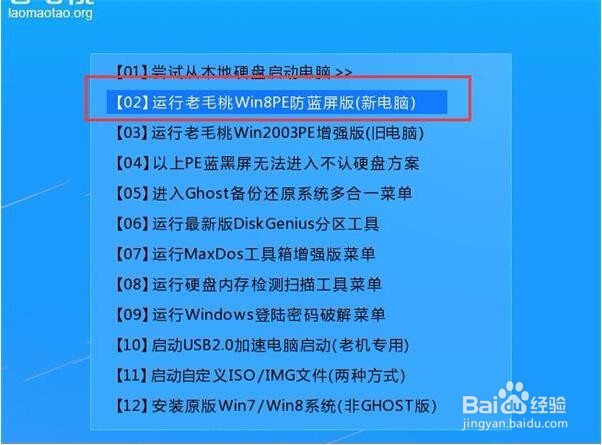
1、将制作好的老毛桃U盘插入电脑USB接口,启动电脑,按“F12”进入老毛桃主菜单中,用键盘上方向键“↓”向下切换到“【02】运行老毛桃win8PE防蓝屏版(新电脑)”,如图所示:
联想Y410P系列如何使用老毛桃u盘安装win8系统

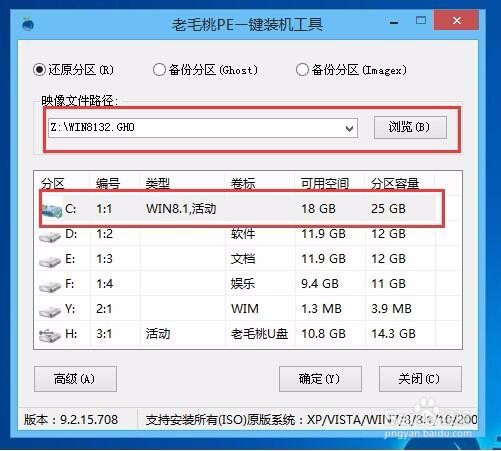
2、进入PE系统,我们可以看到老毛桃PE一键装机工具窗口,点击“浏览”将系统镜像添加进来,然后在磁盘列表中选择C盘作为系统盘,点击“确定”即可,如图所示:
联想Y410P系列如何使用老毛桃u盘安装win8系统

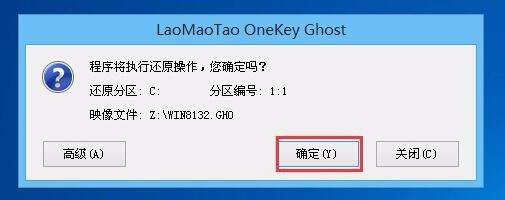
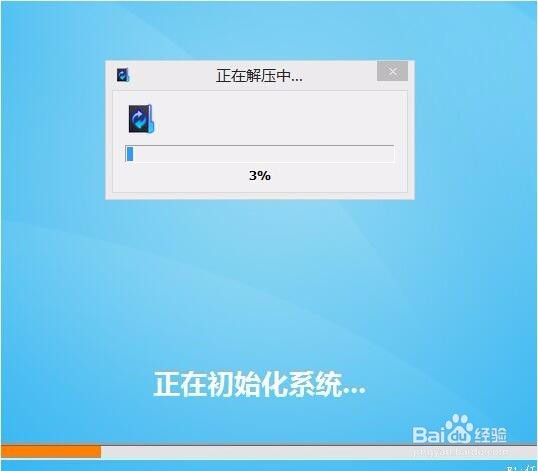
3、随后在提示框中点击“确定”,我们就可以看到正在运行的进程,如图所示:
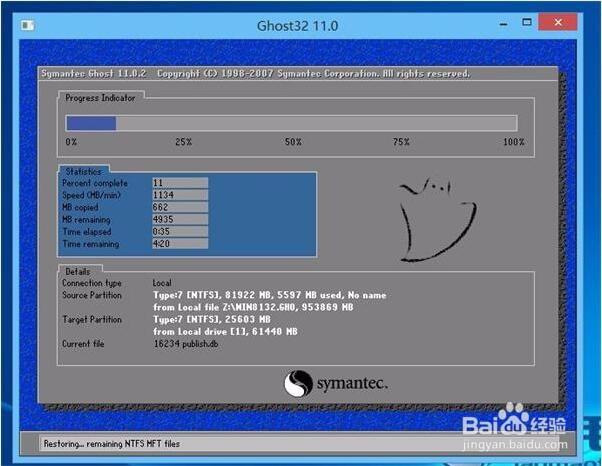
联想Y410P系列如何使用老毛桃u盘安装win8系统

联想Y410P系列如何使用老毛桃u盘安装win8系统

4、当进程运行结束后,在提示框中点击“是”马上重启计算机,如图所示:

联想Y410P系列如何使用老毛桃u盘安装win8系统

5、然后我们耐心等待电脑自行安装系统即可,如图所示:

联想Y410P系列如何使用老毛桃u盘安装win8系统

联想Y410P系列如何使用老毛桃u盘安装win8系统

  • 台式机怎么取消虚拟内存?
  • 电脑怎么重装系统
  • 香甜南瓜小米糊
  • Win8必做的优化
  • win7家庭普通版系统怎样升级为win7旗舰版
  • 热门搜索
    怎么清理手机 干呕恶心是怎么回事 谢谢韩语怎么说 禾怎么组词 怎么提取住房公积金 奥黛丽赫本怎么死的 怎么注册电子邮件 大连医科大学怎么样 气球怎么做花样 武汉工程大学怎么样