win10怎么设置或取消定时关机?

 时间:2026-04-23 06:31:54

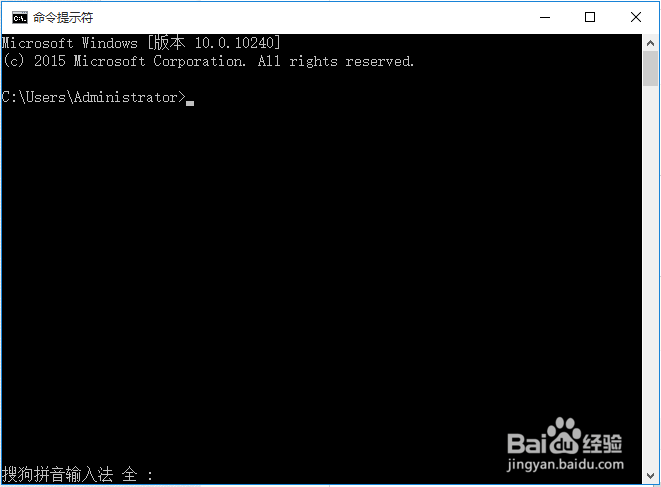
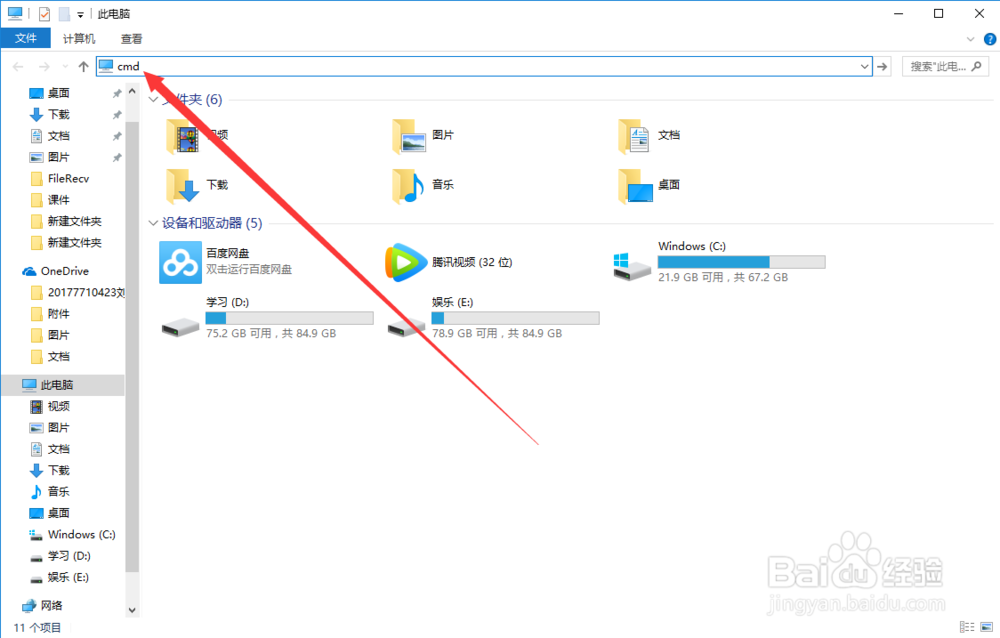
1、右击开始——命令提示符——打开(另一种方法:打开我的电脑,地址栏输入——cmd,再按回车)
win10怎么设置或取消定时关机?

win10怎么设置或取消定时关机?

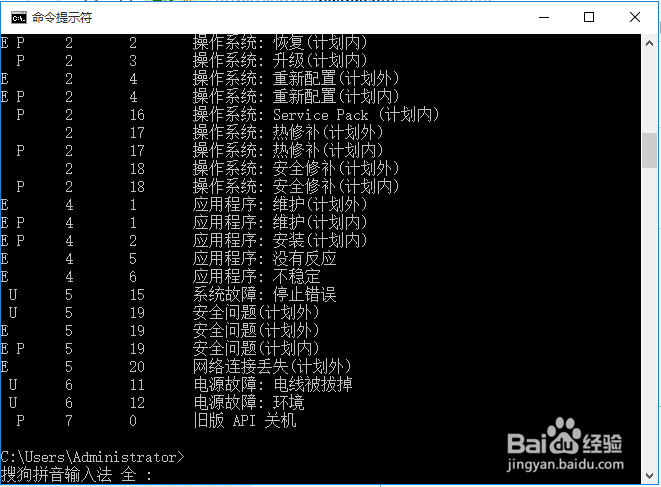
2、然后输入shutdown -s -t,它会出现这个,有详细的解释

win10怎么设置或取消定时关机?

3、这个是按秒计算的,所以呢,你如果想要在10中后关机,10×60=600,输入

shutdown -s -t 600,然后它会出现这个提示

win10怎么设置或取消定时关机?

4、这样在十分钟之后电脑就会自动关机,不管你在进行什么操作

win10怎么设置或取消定时关机?

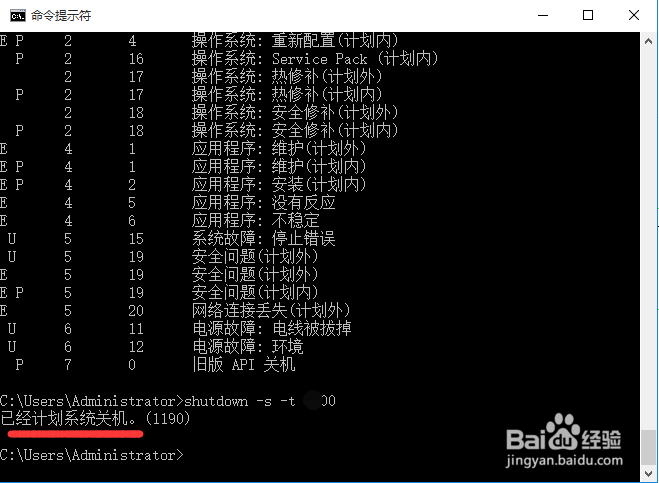
1、和上面一样,打开命令提示符,输入shutdown -s -t 600,显示横线上的字的话,说明你创建了定时关机
win10怎么设置或取消定时关机?

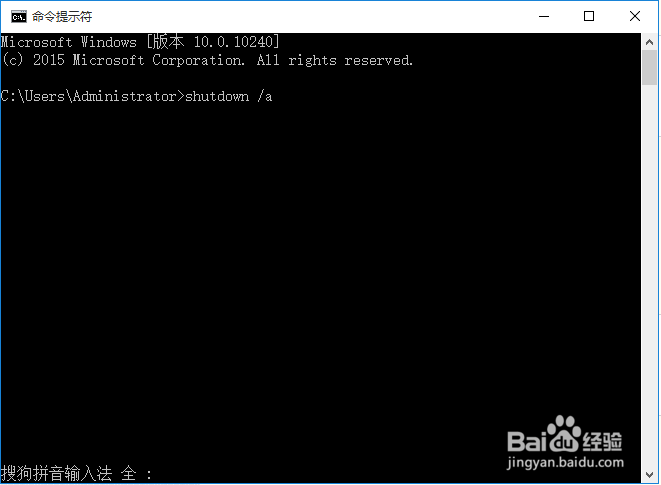
2、输入shutdown /a 然后回车

win10怎么设置或取消定时关机?

3、电脑会提示计划已取消,说明电脑定时关机就取消了

win10怎么设置或取消定时关机?

  • 解决彩虹六号突然画面卡死/Ctashed..的方法之一
  • 消逝的光芒2打不开怎么解决
  • steam无法将您的文件与steam云同步
  • steam添加本地游戏文件
  • steam已安装的游戏显示未安装怎么办
  • 热门搜索
    窗户隔音的最佳方法 油豆腐怎么做好吃 蔬菜图片大全大图 谢瑞麟怎么样 公司名称大全 华为蓝牙耳机怎么用 hkc显示器怎么样 舆情信息怎么写 怎么用扑克牌变魔术 表情包大全