1、首先,在word表格中何胆巨输入相应的文字内容,点击表格下拉列表,从中选择文字转换为表格。

2、从打开的如图所示的文本转化为表格窗口之后,我们根据撤购实际需要,选择表格的分栏数量,点击确定按钮就可以了。


3、同时,我们还可以对表格分栏的大小和尺寸进行设置,我们可以设置一种不对称的表格样式,点击确定按钮即可完成样式的修改操作。
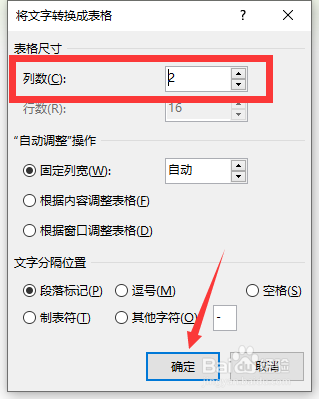

4、除了以上方法之外,我们还可以快速利用表格创建表格的样式,如图所示。

5、在此,我们只需要爱艳选中相应的文本,从列表选择一种表格样式模板,就可以创建相应的表格。

时间:2026-04-24 14:18:42
1、首先,在word表格中何胆巨输入相应的文字内容,点击表格下拉列表,从中选择文字转换为表格。
2、从打开的如图所示的文本转化为表格窗口之后,我们根据撤购实际需要,选择表格的分栏数量,点击确定按钮就可以了。
3、同时,我们还可以对表格分栏的大小和尺寸进行设置,我们可以设置一种不对称的表格样式,点击确定按钮即可完成样式的修改操作。
4、除了以上方法之外,我们还可以快速利用表格创建表格的样式,如图所示。
5、在此,我们只需要爱艳选中相应的文本,从列表选择一种表格样式模板,就可以创建相应的表格。
