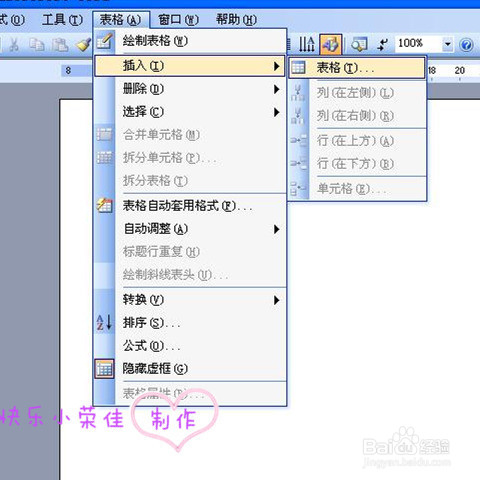
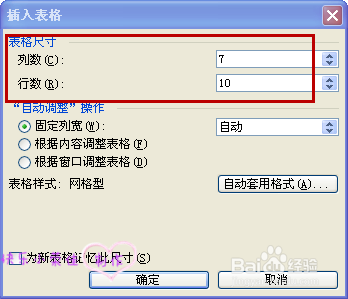
1、选择“插入”,“表格”,出来的对话框选择“7列10行”,大家可以根据自己的实际内容调整行数和列数。
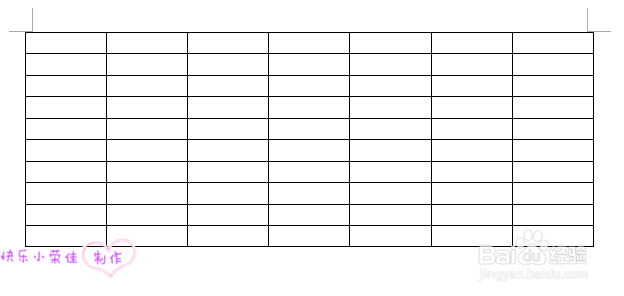
2、做出表格就是下图样子。
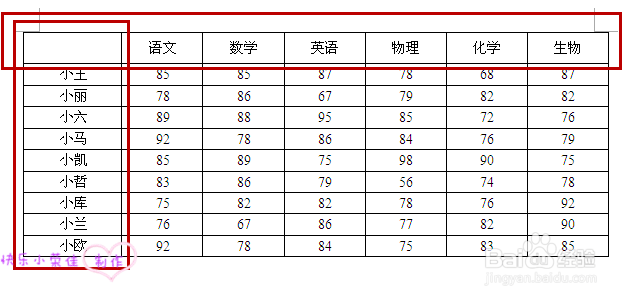
3、填入科目、分数和姓名。
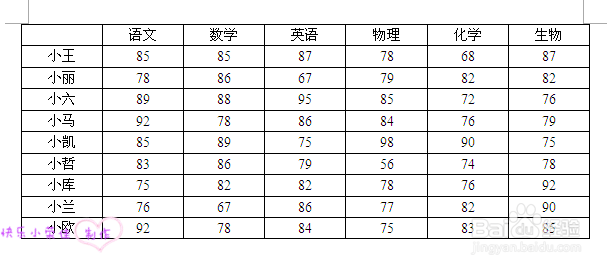
4、适当加大第一行和第一列的宽度。
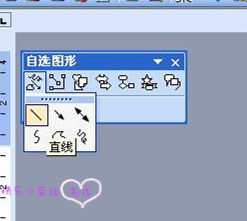
5、“插入”,“图片”,“自选图形”,选择线条:直线。

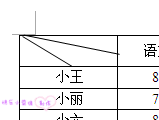
6、做出两个斜杠表头。
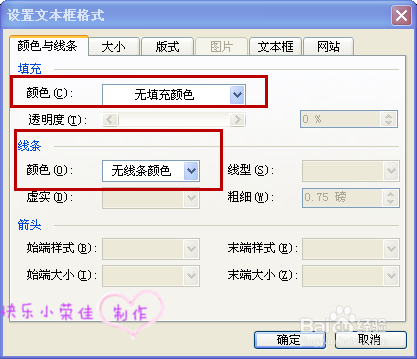
7、插入文本框,然后设置文本框格式,填充和线条颜色均无。

8、长按Ctrl键,利用鼠标左键拉动微调,整理好文字,成绩单就做好啦。
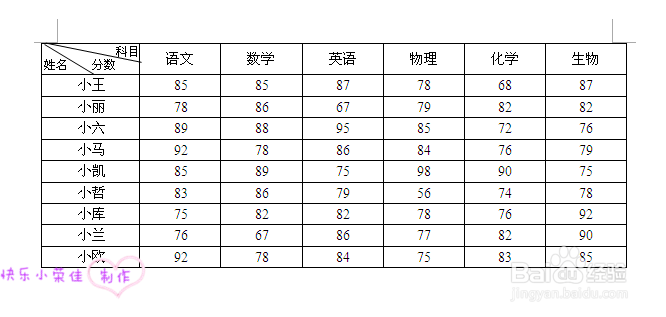
时间:2026-04-30 06:44:46
1、选择“插入”,“表格”,出来的对话框选择“7列10行”,大家可以根据自己的实际内容调整行数和列数。
2、做出表格就是下图样子。
3、填入科目、分数和姓名。
4、适当加大第一行和第一列的宽度。
5、“插入”,“图片”,“自选图形”,选择线条:直线。
6、做出两个斜杠表头。
7、插入文本框,然后设置文本框格式,填充和线条颜色均无。
8、长按Ctrl键,利用鼠标左键拉动微调,整理好文字,成绩单就做好啦。
