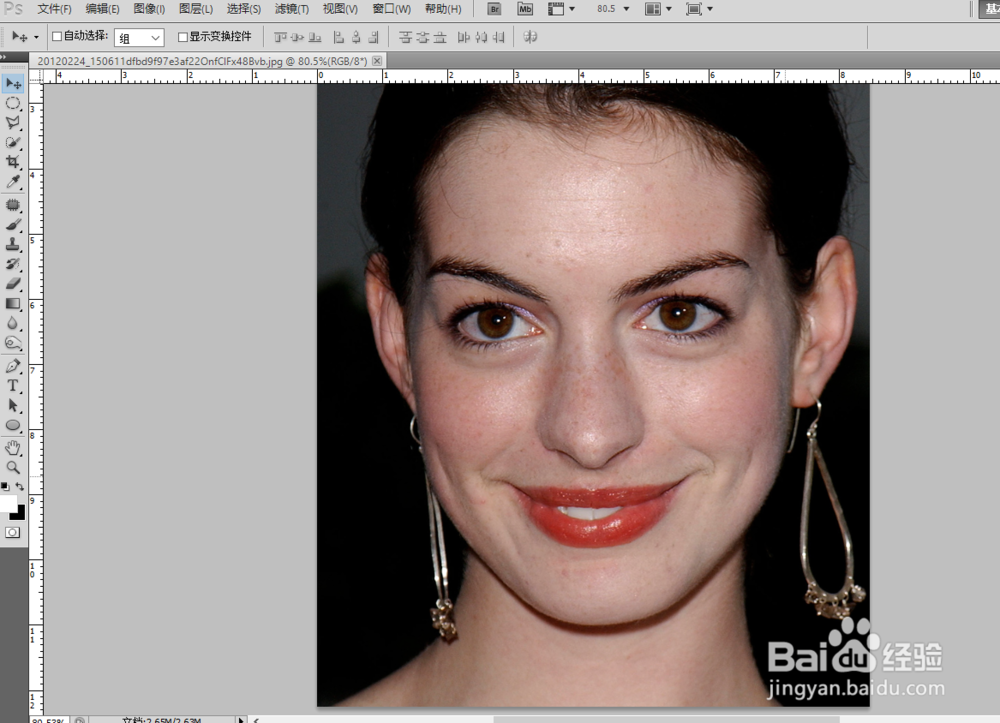
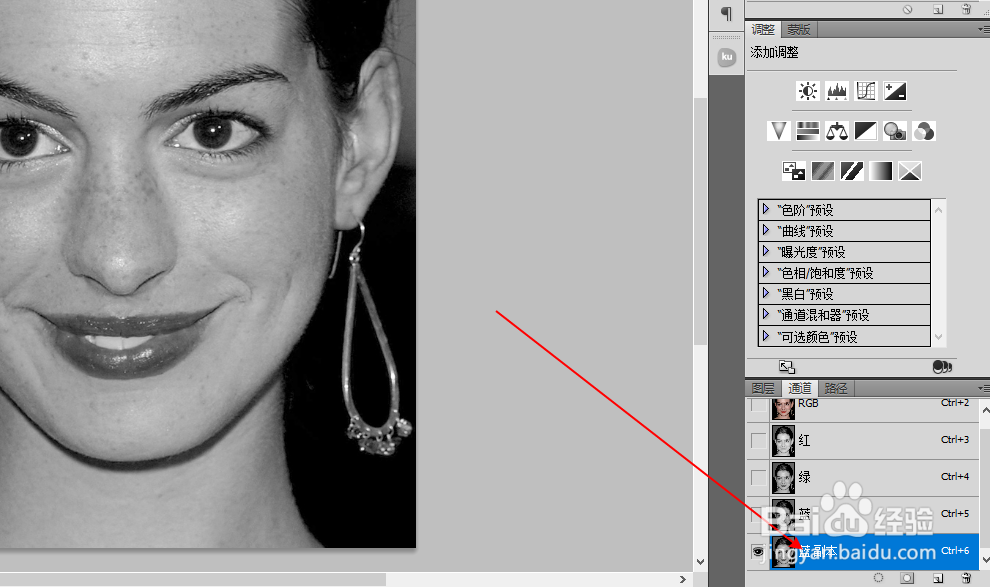
1、打开photoshop,双击工作区打开图片。ctrl+j复制一层,点击通道,选择斑点明显的通道复制一层。
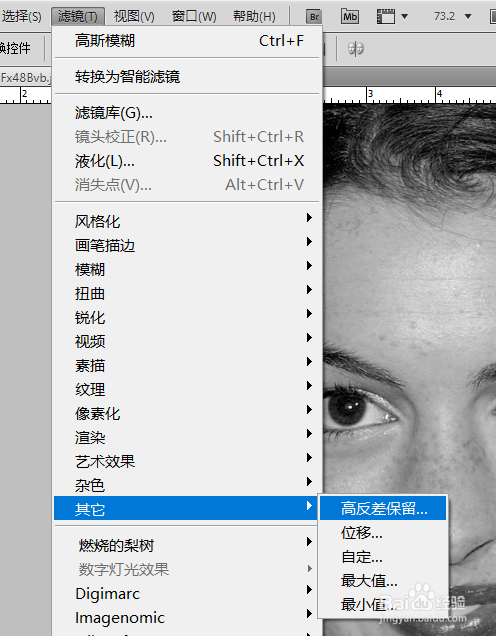
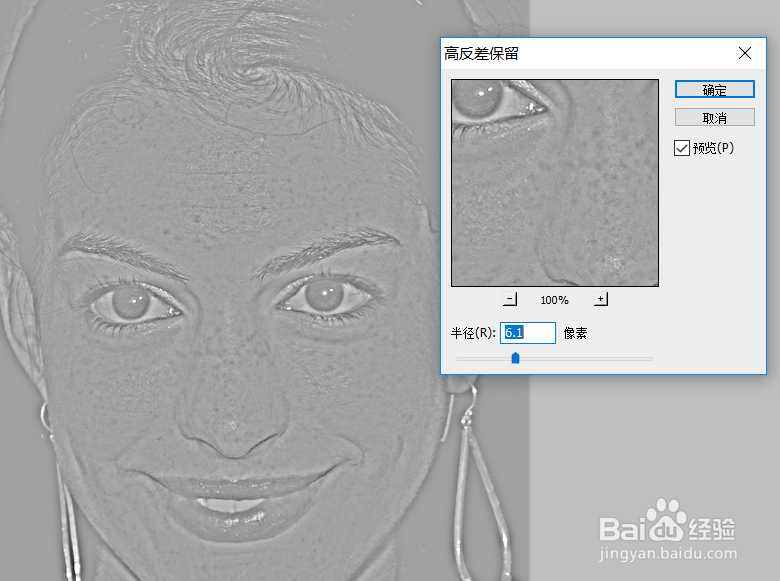
2、选择滤镜-其他-高反差保留,根据斑点大小调整半径。
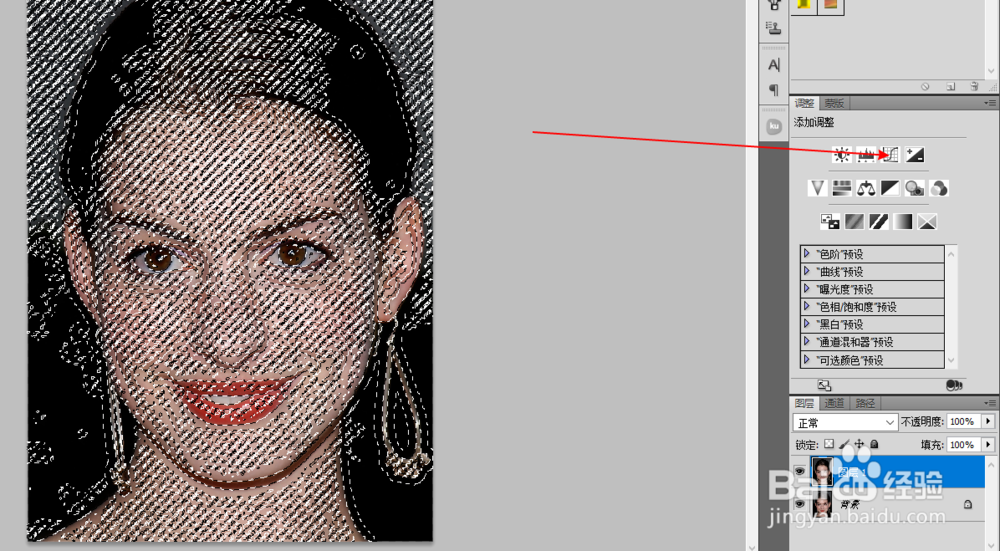
3、选择图像-计算-混合模式为叠加,然后重复几次计算,当斑点非常分明的时候,按住ctrl键点击箭头处。


4、快捷键shift+ctrl+i,反向选择,回到图层1,选择曲线,适当向上调整一下曲线。

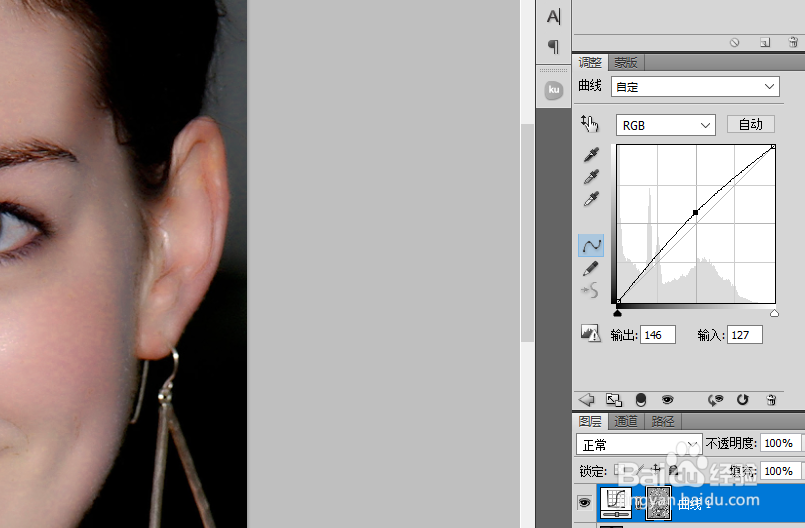
5、快捷键shift+ctrl+e盖印一层,然后调整一下亮度。看一下处理前后的对比,效果还是很明显的。



时间:2026-04-21 21:49:04
1、打开photoshop,双击工作区打开图片。ctrl+j复制一层,点击通道,选择斑点明显的通道复制一层。
2、选择滤镜-其他-高反差保留,根据斑点大小调整半径。
3、选择图像-计算-混合模式为叠加,然后重复几次计算,当斑点非常分明的时候,按住ctrl键点击箭头处。
4、快捷键shift+ctrl+i,反向选择,回到图层1,选择曲线,适当向上调整一下曲线。
5、快捷键shift+ctrl+e盖印一层,然后调整一下亮度。看一下处理前后的对比,效果还是很明显的。
