CAD中如何给直线或圆进行几等分

 时间:2024-10-12 19:23:03

1、打开CAD软件之后,用直线命令在绘图区画任意一条直线,如下图所示。

CAD中如何给直线或圆进行几等分

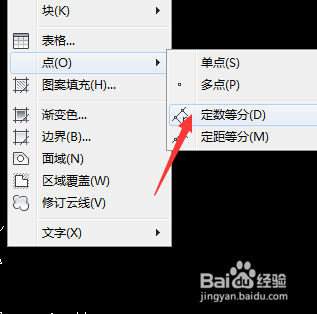
2、假设我们要对这条直线进行6等分,可以用定数等分的命令来实现。这个命令在菜单栏里的绘图里面。

CAD中如何给直线或圆进行几等分

3、单击上方的绘图,在下面的选项里找到点中的定数等分,如下图所示。

CAD中如何给直线或圆进行几等分

4、单击定数等分,下面的提示栏提示选择要等分的对像,因这条直线要等分所以选择这条直线。

CAD中如何给直线或圆进行几等分

5、此时下方的提示栏要求输入要等分的数目,因要6等分,所以输入6即可,按确认后这条线段就分成了6等分。

CAD中如何给直线或圆进行几等分

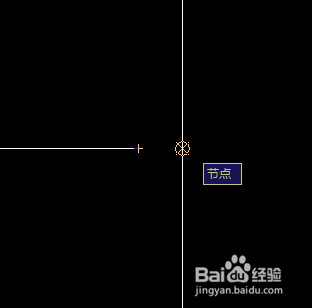
6、由于兔脒巛钒图上不好看出等分点,可以把鼠标移到这条直线上,当出现节点时就是这个直线的等分点,同理圆的等分也可以按上面的方法等分。
CAD中如何给直线或圆进行几等分
  • 如何快速调整一个点的坐标位置并获取坐标数值
  • AutoCAD怎么将多段线转换为直线
  • cad如何在不同的平面绘制图形
  • 怎么把PDF转化成CAD中DWG格式并调节到正确比例
  • CAD中执行【重画】命令的几种方法?
  • 热门搜索
    貔貅怎么读 熹怎么读 怎么打出来 空调外机噪音大怎么解决 胸围怎么量 为什么月经迟迟不来 根号3等于多少怎么算 为什么背着我爱别人 起亚智跑怎么样 婧怎么读音