QQ如何设置显示关键词推荐表情

 时间:2026-05-01 15:28:12

1、首先,在桌面上找到QQ社交软件,如图所示。
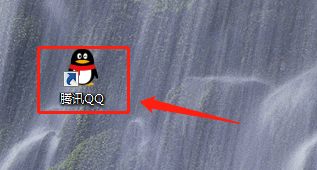
QQ如何设置显示关键词推荐表情

2、双击桌面的QQ社交软件,弹出登录页面,输入账号和密码,如图所示。

QQ如何设置显示关键词推荐表情

3、登录进去,在QQ面板的左下角找到“三条横杆”图标,如图所示。

QQ如何设置显示关键词推荐表情

4、用鼠标左击一下“三条横杆”图标,弹出菜单栏,然后找到“设置”,如图所示。

QQ如何设置显示关键词推荐表情

5、鼠标左击“设置”,弹出“系统设置”窗口,默认打开“基本设置”页面,如图所示。

QQ如何设置显示关键词推荐表情

6、在“基本设置”页面中,左侧工具栏上找到“会话窗口”,如图所示。

QQ如何设置显示关键词推荐表情

7、在右侧的“会话窗口”中,找到“显示关键词推荐表情”选项,如图所示。

QQ如何设置显示关键词推荐表情

8、最后一步,用鼠标左击“显示关键词推荐表情”对应的小正方形,出现一个绿色的“√”,即可完成操作。如图所示。

QQ如何设置显示关键词推荐表情

  • 火影忍者手游如何屏蔽羁绊对战邀请
  • 迷雾侦探手游怎么拿回自己的帽子
  • 老板克扣员工工资怎么办
  • 不一样的口味腐乳煮大虾
  • 金铲铲之战不死流挖掘机阵容搭配攻略
  • 热门搜索
    房贷利息怎么计算 怎么写好小说 灭火方法 脱肛的最佳治疗方法 龙虾怎么做好吃 简单又好吃的家常菜 跳跳糖怎么玩 鞋子磨脚后跟怎么办 芥菜丝的腌制方法大全 排骨的做法大全