1、下载和安装Microsoft 2010,不再介绍,百度一下,你就知道;
2、桌面待设置文档和水印图片,水印图片制作,之前我有经验提及;
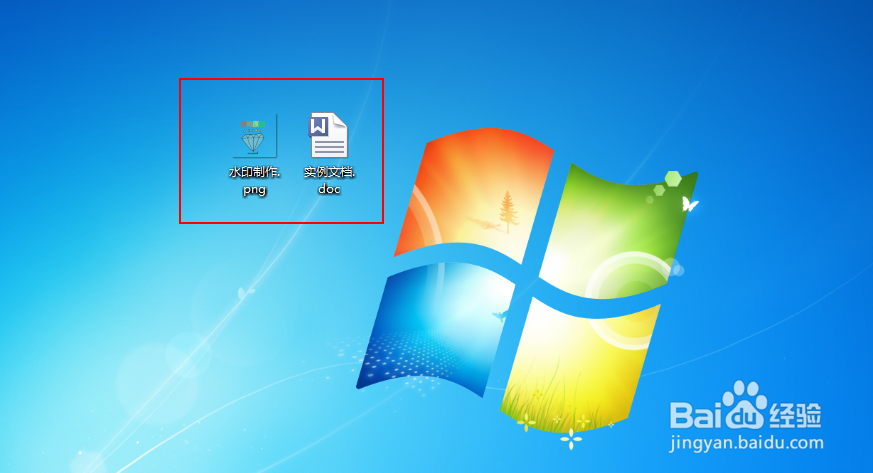
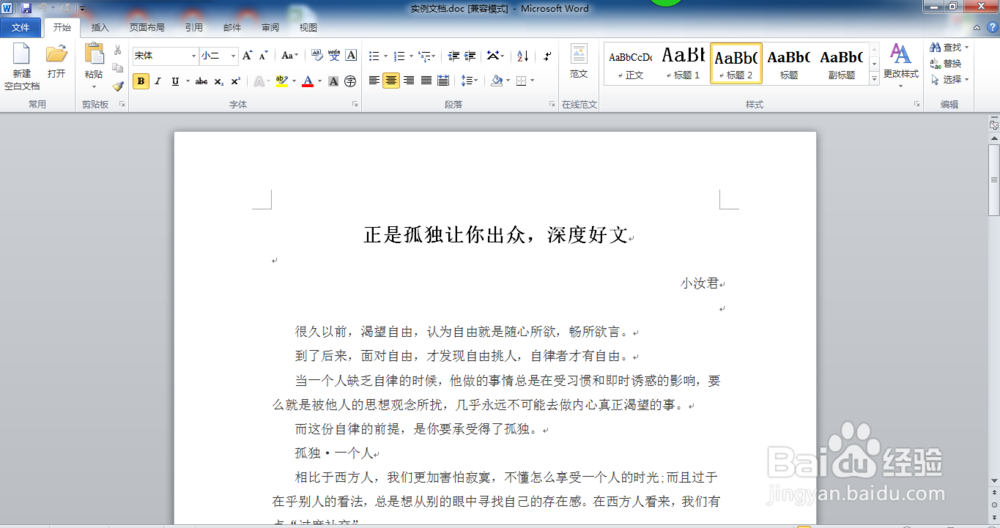
3、打开文档;
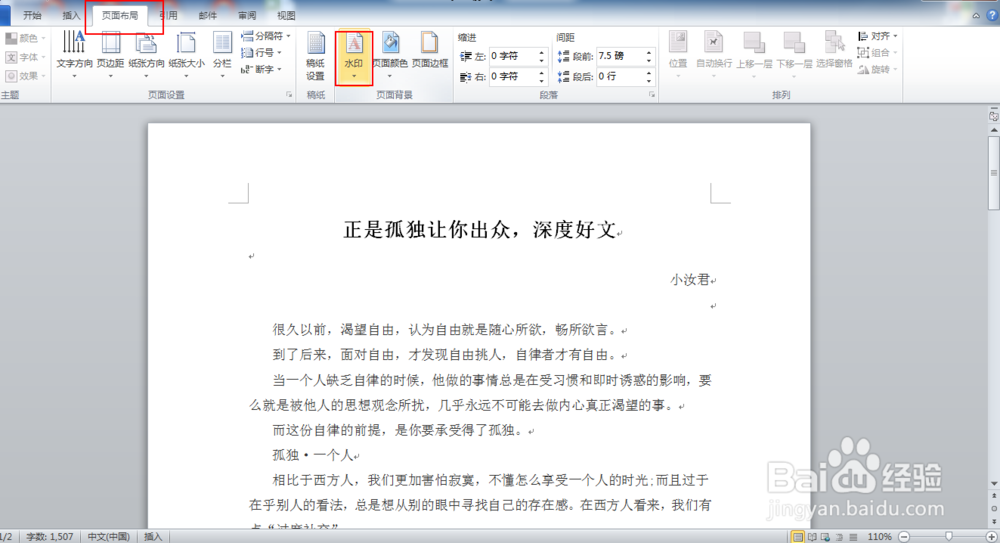
4、选择“页面布局”,然后选择“水印”下方的小三角;
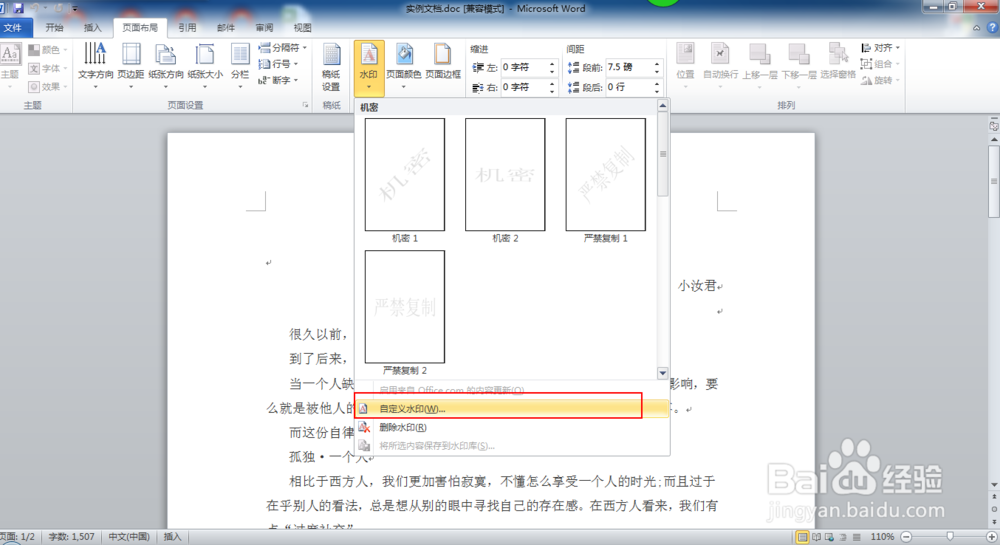
5、选择”自定义水印“;
6、选择”图片水印“:
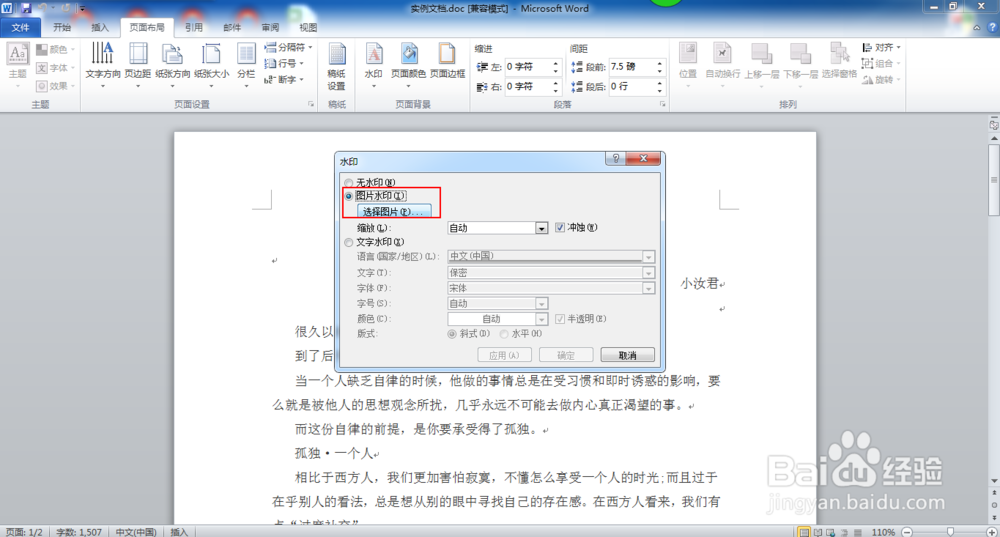
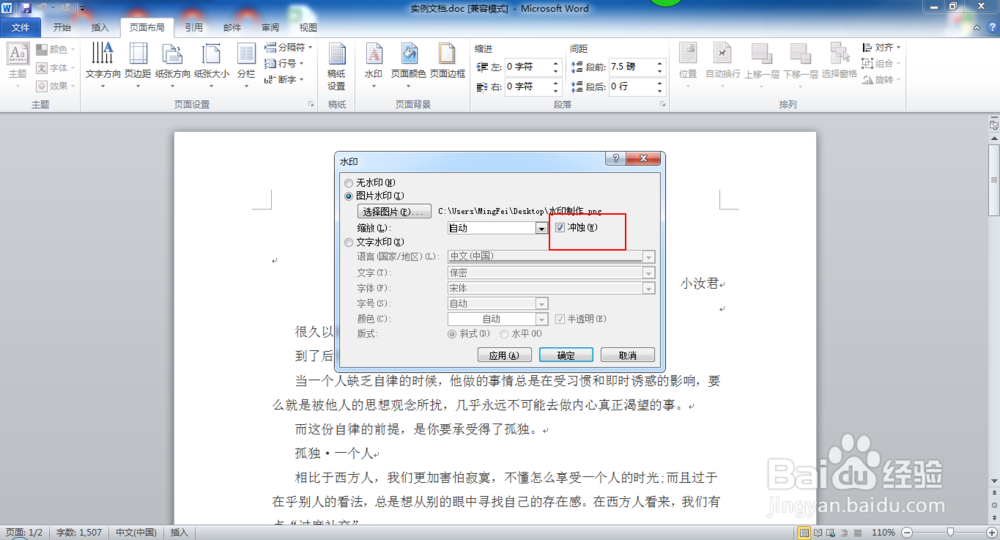
7、选择”冲蚀“;
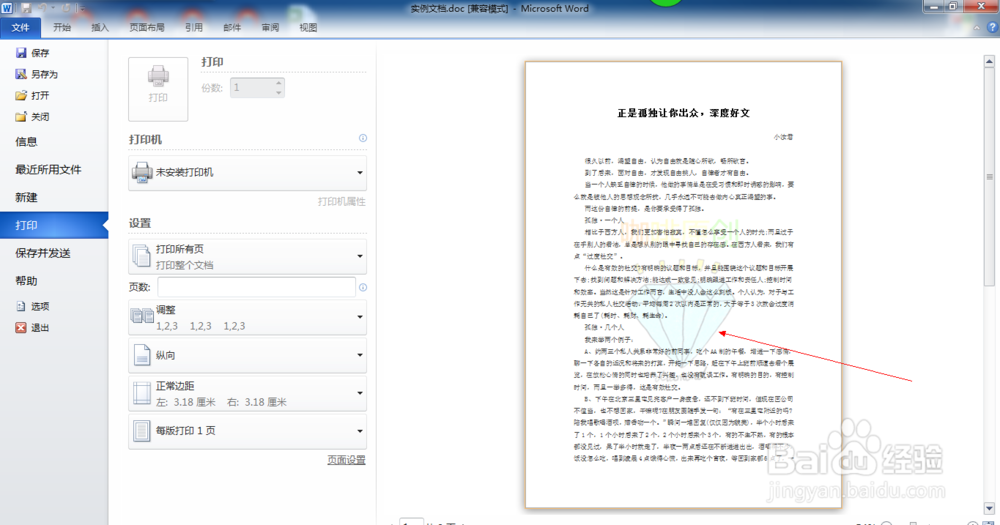
8、冲蚀后效果如下;
9、取消冲蚀;
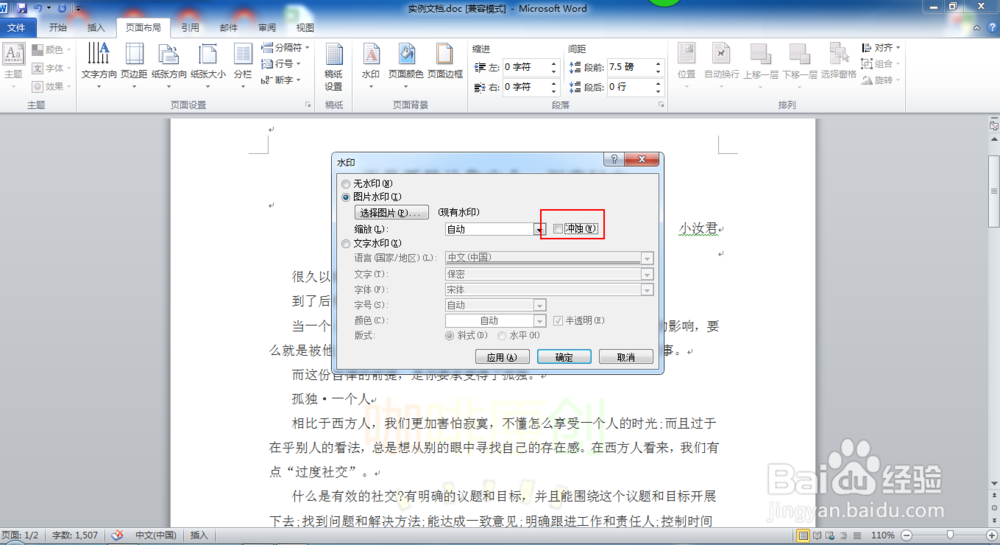
10、效果如下;
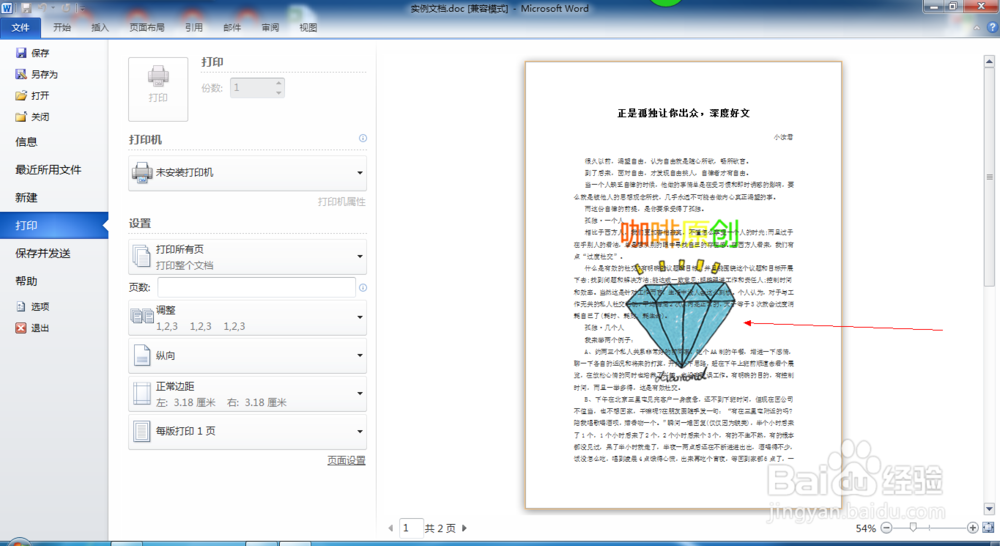
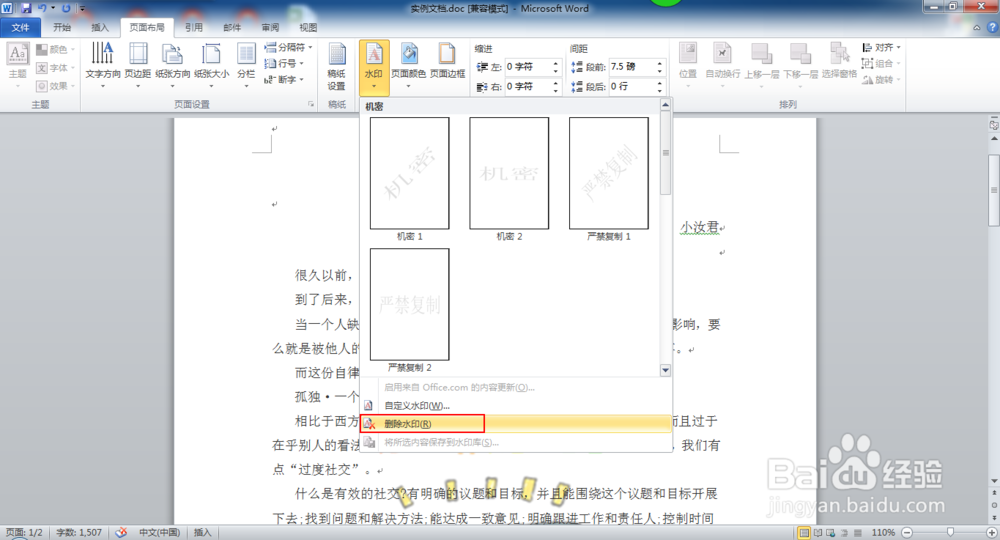
11、如果想删除水印,如下操作;
12、感觉有用,记得评论和点赞哦!
时间:2026-05-13 05:03:26
1、下载和安装Microsoft 2010,不再介绍,百度一下,你就知道;
2、桌面待设置文档和水印图片,水印图片制作,之前我有经验提及;
3、打开文档;
4、选择“页面布局”,然后选择“水印”下方的小三角;
5、选择”自定义水印“;
6、选择”图片水印“:
7、选择”冲蚀“;
8、冲蚀后效果如下;
9、取消冲蚀;
10、效果如下;
11、如果想删除水印,如下操作;
12、感觉有用,记得评论和点赞哦!
