红色梅花使用ps如何绘制

 时间:2026-02-15 19:32:03

1、打开ps之后在左侧找到形状选项,点击该选项在其子级菜单里找到自定义形状选项,如图所示:

红色梅花使用ps如何绘制

2、点击自定义形状选项,我们在上面的设置里找到形状选项,然后在其选择框内找到梅花选项,如图所示:

红色梅花使用ps如何绘制

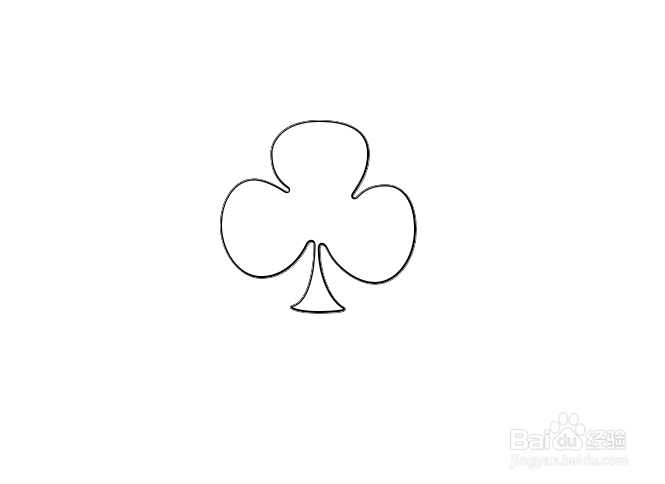
3、选择梅花选项我们按下shift键在新建的文件内拖动鼠标左键就得到了一个梅花,如图所示:
红色梅花使用ps如何绘制

4、选择梅花所在的图层然后按下Ctrl+shift+enter键将画的图形转为选选区,如图所示:

红色梅花使用ps如何绘制

5、转为选区之后再在左侧找到前景背景选项,如图所示:

红色梅花使用ps如何绘制

6、点击前景背景选项我们在弹出的颜色设置对话框内设置颜色为红色,如图所示:

红色梅花使用ps如何绘制

7、设置好颜色之后,再新建一个空白图层然后按下alt+delete键,再按下ctrl+D键将选区取消,这样我们的红色梅花就画好了,如图所示:

红色梅花使用ps如何绘制

  • 如何用PS软件设计漂亮的梅花
  • 利用通道给透明冰块抠图技巧
  • PS高新技术考题制作眼晴效果
  • PS教程:扩散亮光滤镜怎么使用了?
  • 用PS制作玉佩~
  • 热门搜索
    马云马化腾什么关系 prefer是什么意思 入职背景调查都查什么 不甘寂寞什么意思 睡眠面膜什么牌子好 什么游戏好玩网络游戏 有点儿意思 画蛇添足是什么意思 驼色适合什么肤色 虎视眈眈是什么意思