AI如何绘制篮球图标

 时间:2026-04-25 16:28:28

1、打开AI软件,新建一个512px*512px的画布;

AI如何绘制篮球图标

2、选择【椭圆工具】,绘制一个300px*300px,描边为6pt的圆;

AI如何绘制篮球图标

AI如何绘制篮球图标

3、选择【直线工具】,绘制一条长度为500px,角度为90°,描边为6pt的直线;

AI如何绘制篮球图标

AI如何绘制篮球图标

4、将这条直线和椭圆进行【水平居中对齐】和【垂直居中对齐】处理;

AI如何绘制篮球图标

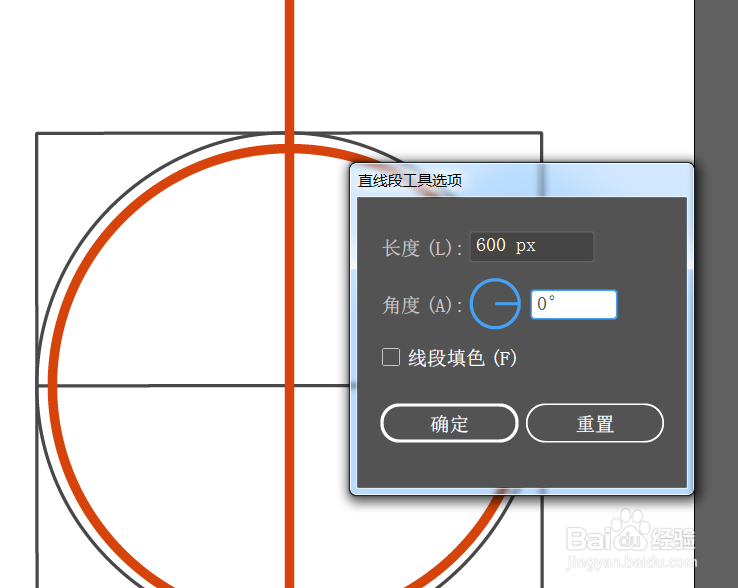
5、再选择【直线工具】,绘制一条长度为500px,角度为0°,描边为6pt的直线;
AI如何绘制篮球图标

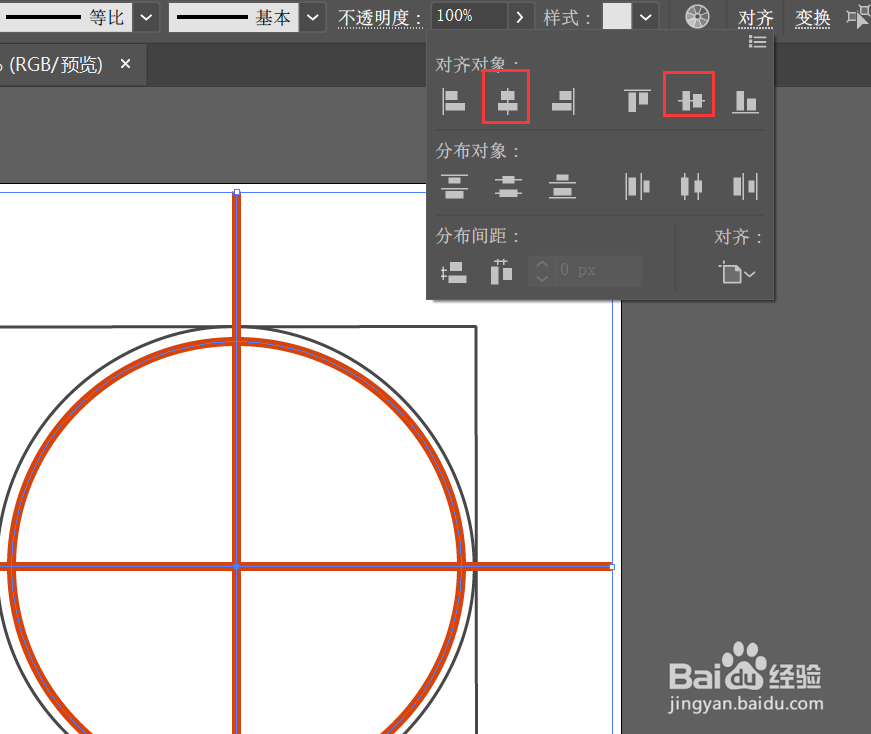
6、将这条直线和之前的直线、椭圆进行【水平居中对齐】和【垂直居中对齐】处理;
AI如何绘制篮球图标

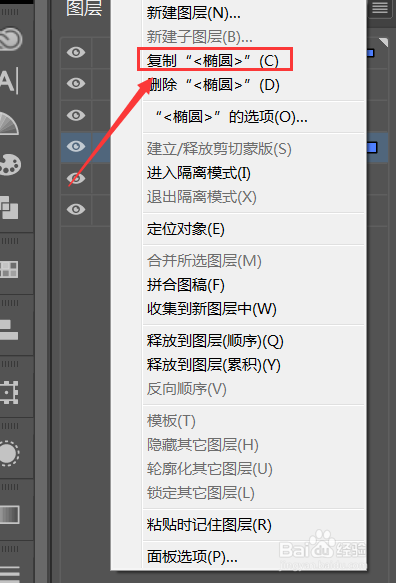
7、复制两个椭圆图层,将这两个圆分别置于居中圆形的两侧;

AI如何绘制篮球图标

AI如何绘制篮球图标

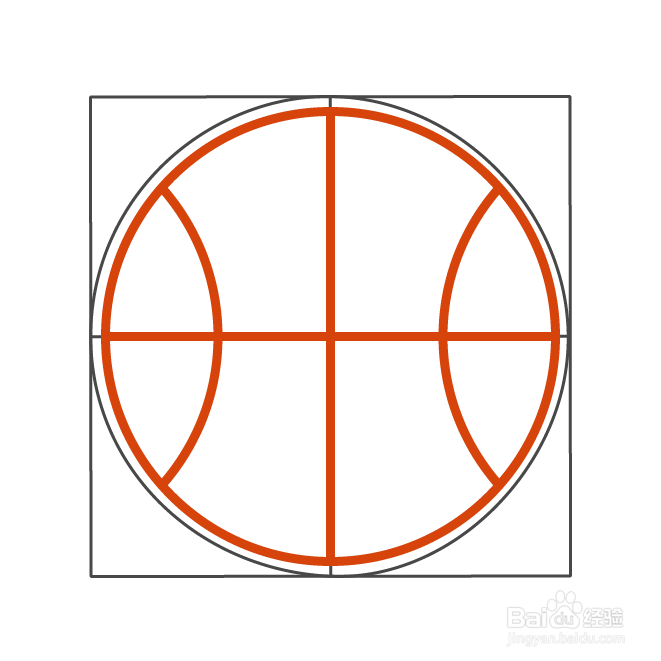
8、选中所有图层,再选择【形状生成器】按住Alt键将多余的部分删除,线性的篮球图标就完成了;

AI如何绘制篮球图标

AI如何绘制篮球图标

9、效果图

AI如何绘制篮球图标

  • 如何在AI里绘制篮球?
  • ai创建渐变网格怎么用
  • AI软件简单绘制树叶
  • ai入门教程极坐标网格工具的使用
  • AI illustrator打造文字长阴影特效
  • 热门搜索
    字中间的圆点怎么打 日批怎么日 手机话费怎么充q币 联通怎么设置彩铃 喻言怎么了 个人简历怎么填写 怎么安装显卡驱动 肾积水怎么办 怎么治疗强迫症 怎么唱情歌歌词