把一个Word文档中的样式导入到另一个Word文档

 时间:2026-04-27 02:10:29

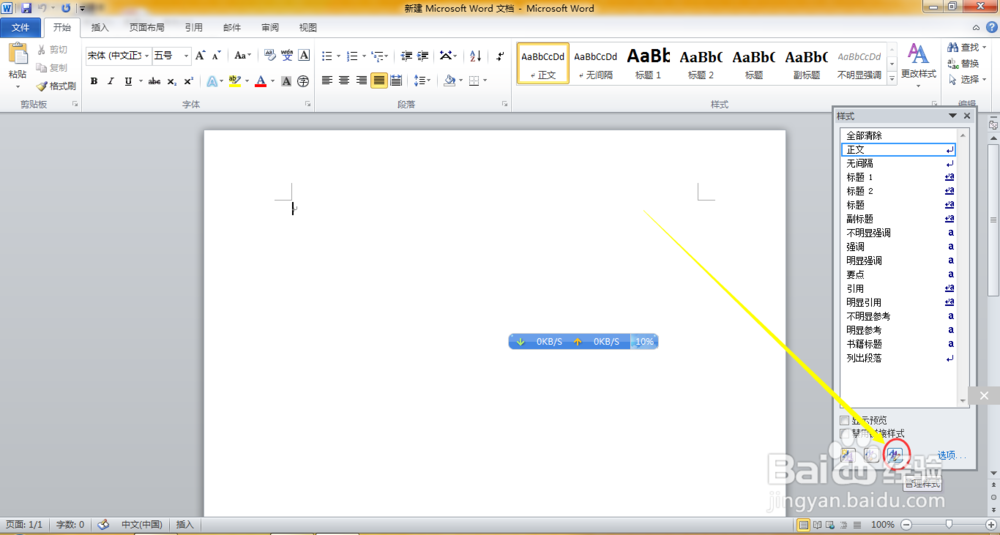
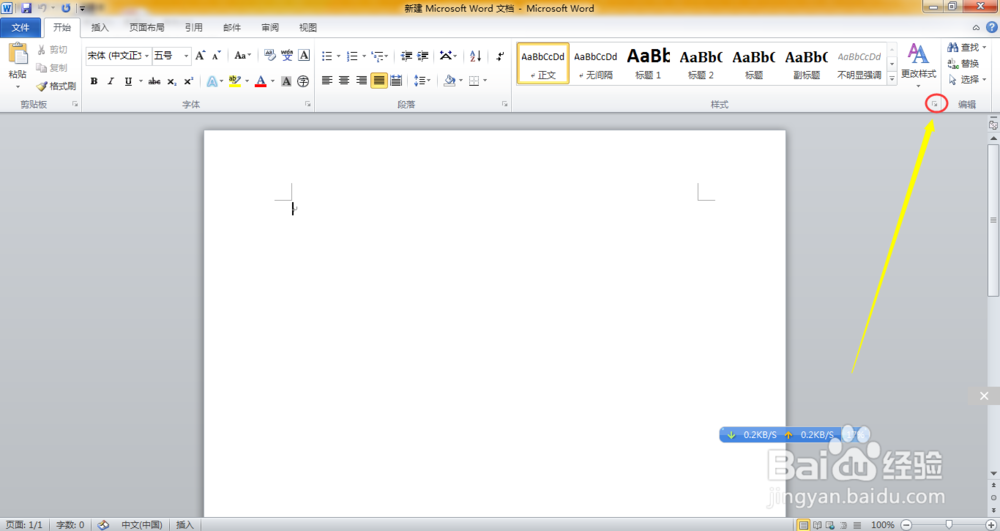
1、第一步:打开需要导出样式的文档,进入页面后点击如图所示的符号进入
把一个Word文档中的样式导入到另一个Word文档

2、第二步:这时弹出样式,选择右下角的管理样式的图标,单击一下

把一个Word文档中的样式导入到另一个Word文档

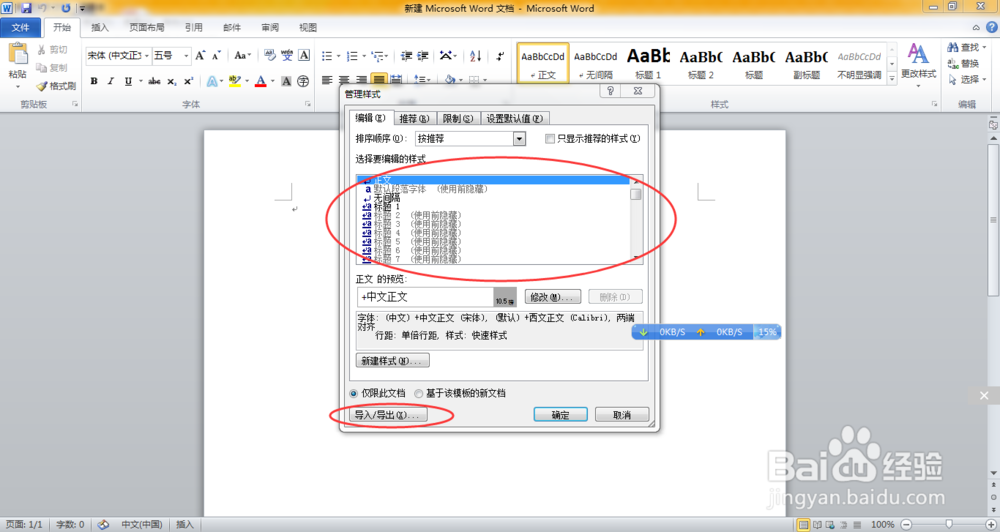
3、第三步:这时弹出管理样式对话框,选择你要进行编辑的样式,然后单击对话框左下角的“导入/导出”
把一个Word文档中的样式导入到另一个Word文档

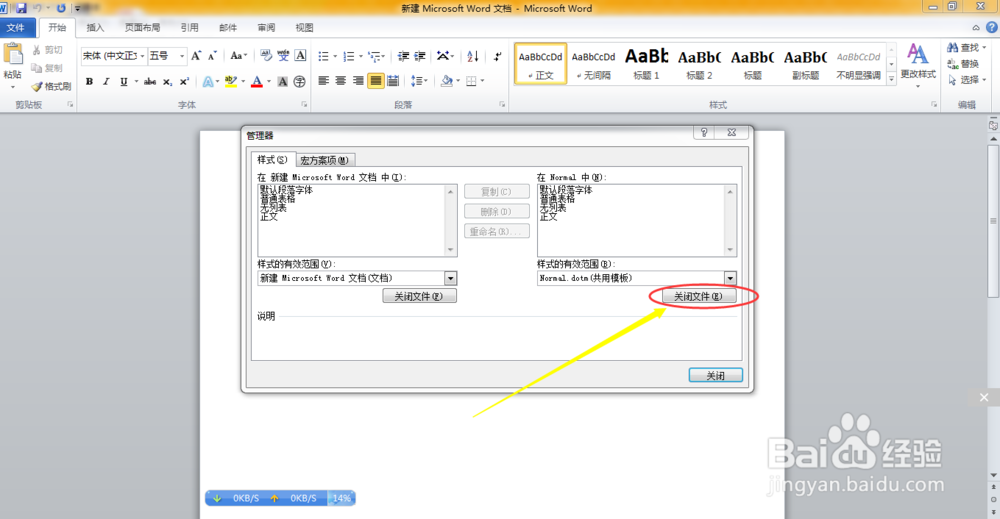
4、第四步:弹出管理器对话框,单击一下对话框左侧的关闭文件以关闭公用模板

把一个Word文档中的样式导入到另一个Word文档

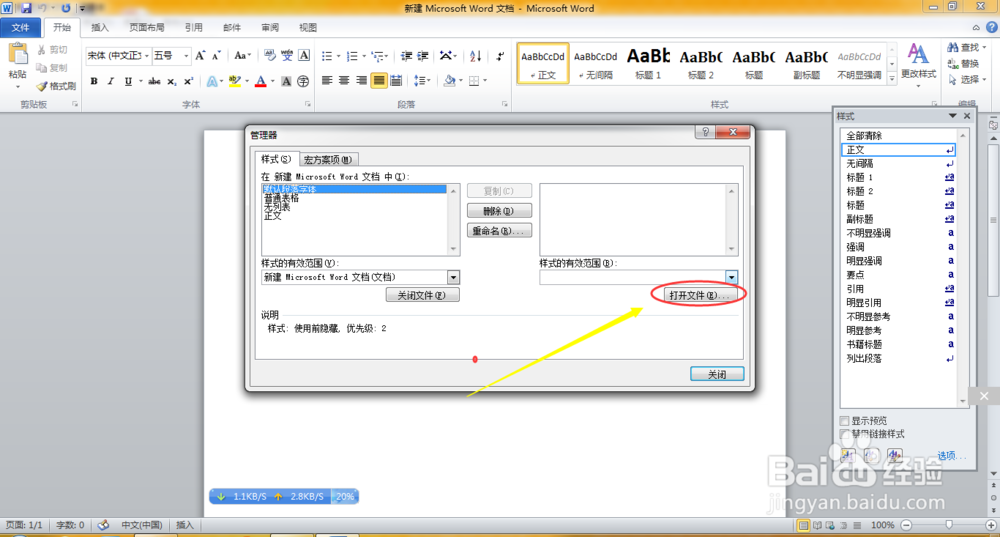
5、第五步:这时再单击对话框中的打开文件,选择你需要导入样式到的Word文档就行了,有可能找不到你需要Word文档,因为一般默认的是打开所有的Word文档,你点击选择一下打开所有Word文档就行了
把一个Word文档中的样式导入到另一个Word文档

  • 一个word文档里的格式和样式如何用于另一个文档
  • word中如何复制样式到其他文档
  • Word文档的样式导入其它文档
  • Word样式怎么从一个文档复制到另一个文档
  • 怎么套用另一个word的格式
  • 热门搜索
    白菜怎么做好吃 棒子骨汤的做法 凉拌苦瓜的做法 素馅饺子馅做法大全 翘嘴鱼的做法 耗儿鱼的做法 怎么查社保缴费记录 衢州怎么读 腌萝卜怎么腌好吃又脆 蕲怎么读