1、将本机DNS设置为114.114.114.114可以防止运营商弹出广告及提高网络访问速度
一、Windows XP 系统 DNS 服务器设置方法
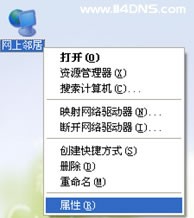
1、在桌面中找到"网上邻居"的图标,鼠标右键点击该图标,在弹出菜单中选择"属性",如下图:
2、如桌面没有"网上邻居"图标,您可以打开系统"控制面板",选择"网络和 Internet 连接",如下图:

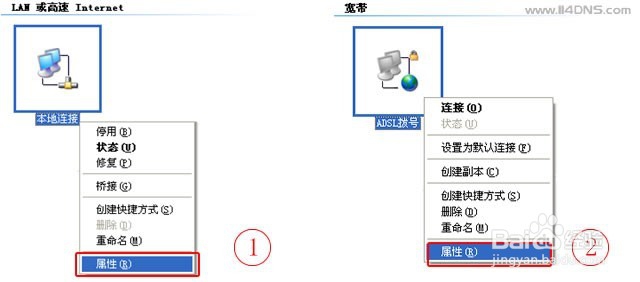
3、在完成步骤 1 后出现"网络连接"文件夹,根据用户的宽带方式不同,会出现"本地连接"图标(下图左①)或者“ADSL 拨号”(下图右②)图标,请在图标上单击鼠标右键,在弹出菜单中选择"属性":
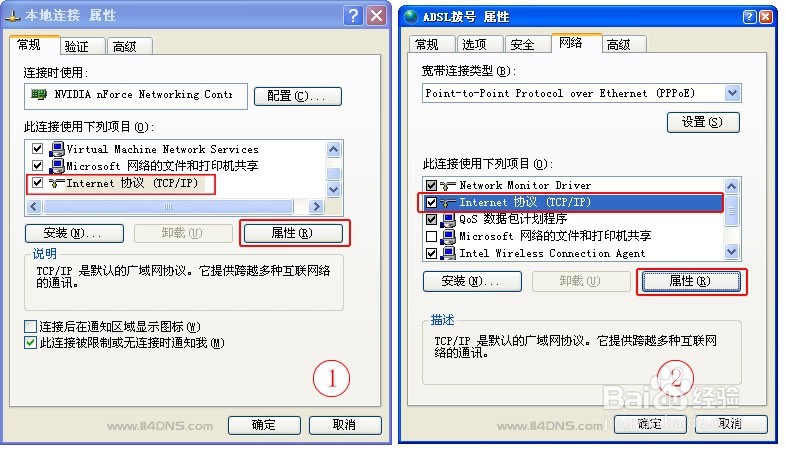
4、在完成步骤 2 后出现"本地连接 属性"(下图左①)或者“ADSL 拨号 属性”(下图右②)的窗口,双击" Internet 协议(TCP/IP)"选项或单击选中后再点击下方"属性"按钮,如下图:
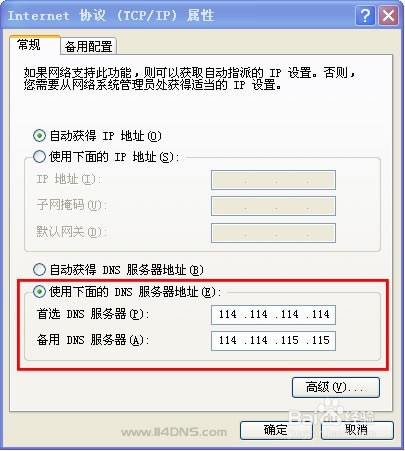
5、在完成步骤 3 后,出现"Internet 协议(TCP/IP)属性"窗口,如下图红框标示区域输入 114DNS 为您提供的公众 DNS 服务地址:
首选 DNS 服务器:114.114.114.114,备用 DNS 服务器:114.114.115.115,输好后点击"确定"按钮即完成修改。
6、设置好后得重启一下机子,大功告捷...
二、Windows 7 或 Vista 系统 DNS 服务器设置方法
1、在桌面中找到"网络"的图标,鼠标右键点击该图标,在弹出菜单中选择"属性",如下图:

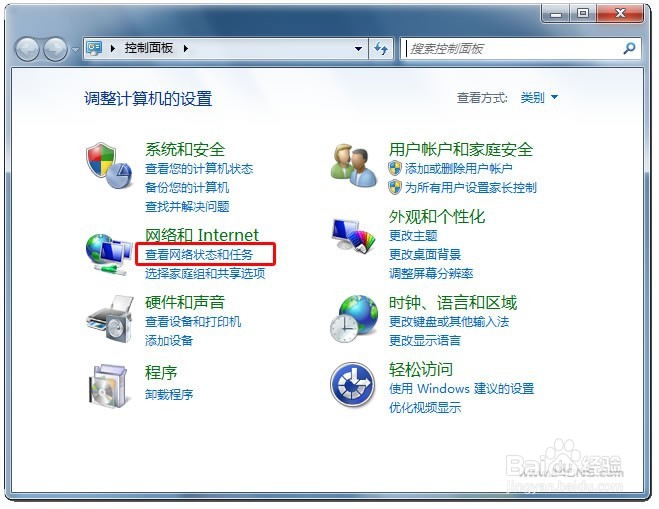
7、如桌面没有"网上邻居"图标,您可以打开系统"控制面板",选择"网络和 Internet "项中的"查看网络状态和任务"连接,如下图:
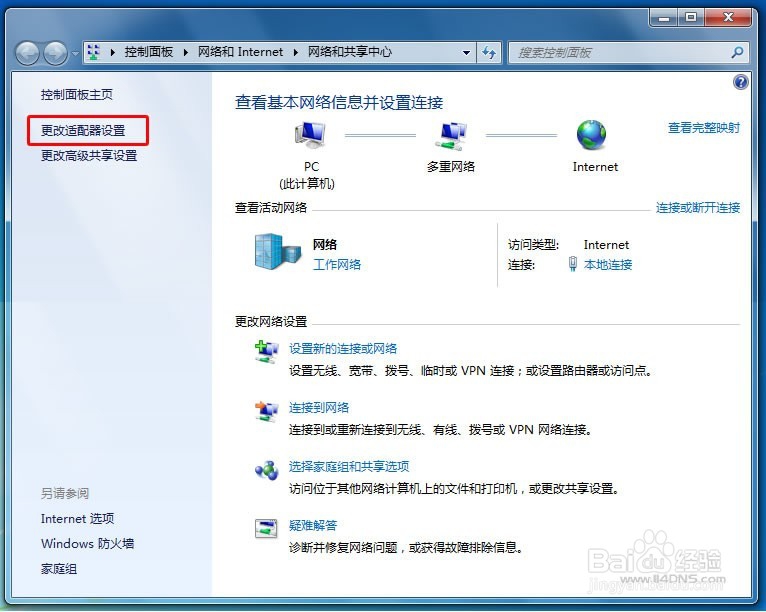
8、在完成步骤 1 后出现"网络和共享中心"文件夹,点击左侧“更改适配器设置”,如下图:
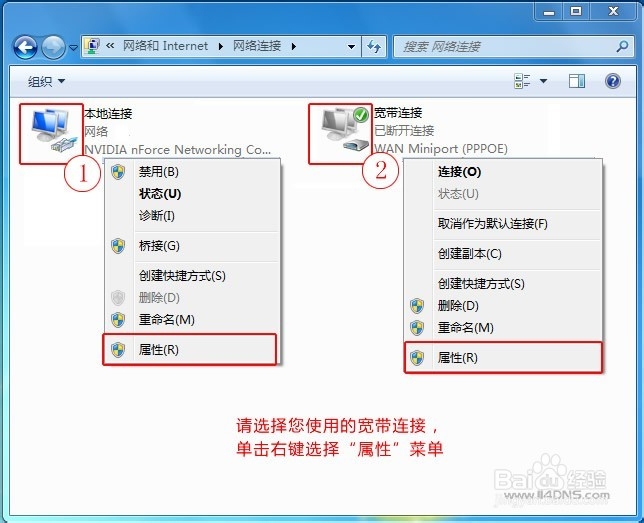
9、在完成步骤 2 后出现"网络连接"的窗口,选择您使用的宽带连接,单击右键选择"属性"菜单,如下图:
10、在完成步骤 3 后,根据第 3 步中选择的不同会出现"本地连接 属性"(下图左①)或者“宽带连接 属性”(下图右②)的窗口,在"本地连接 属性"的窗口,双击" Internet 协议版本 4 (TCP/IPv4)"选项或单击选中后再点击下方"属性"按钮;在“宽带连接 属性”窗口中请先点击上方“网络”选项卡,然后再双击" Internet 协议版本 4 (TCP/IPv4)"选项或单击选中后点击下方"属性"按钮。如下图:

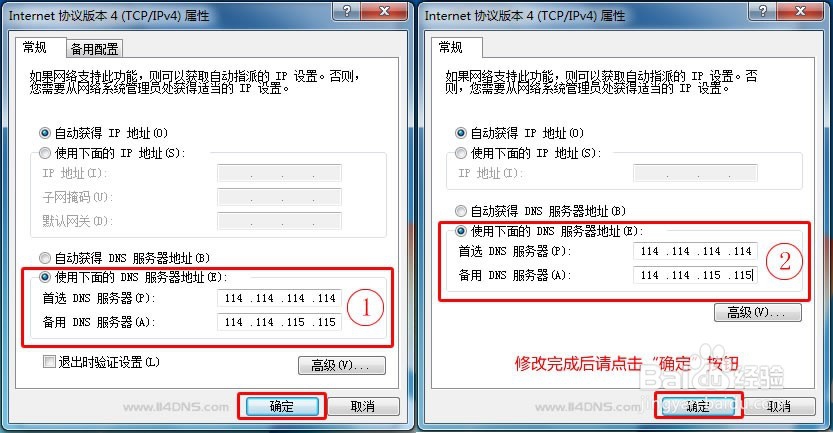
11、在完成步骤 4 后,根据第 4 步的操作不同,出现如下图 ① ②不同的"Internet 协议版本4(TCP/IPv4)属性"窗口,如图所示在红色框选区域输入 114DNS 为您提供的公众 DNS 服务地址:
首选 DNS 服务器:114.114.114.114,备用 DNS 服务器:114.114.115.115,输好后点击"确定"按钮即完成修改。
12、设置好后得重启一下机子,大功告捷...
