1、进入到PPT的页面后,我们双击图片。

2、然后在工具栏中,出现格式的工具栏。
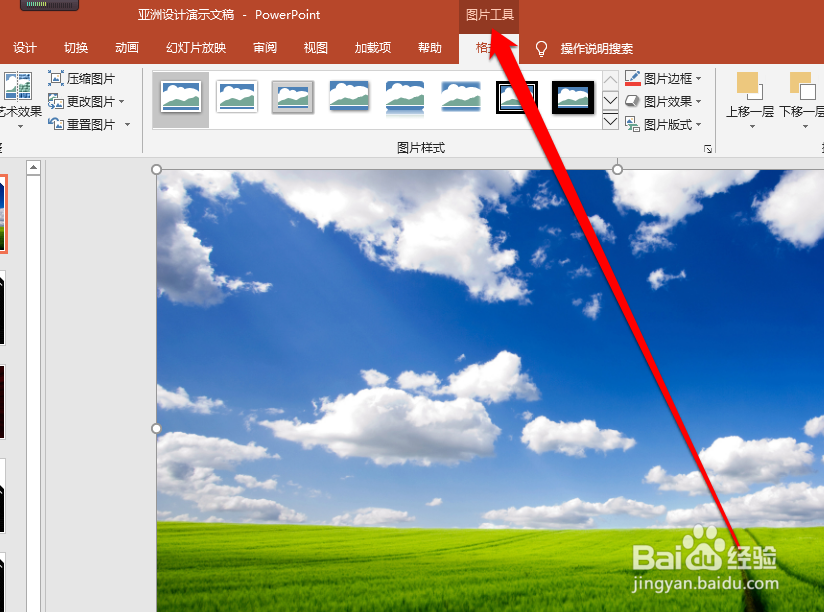
3、出现格式的工具栏后,我们找到裁剪的工具。

4、我们点击裁剪的工具按钮后,出现裁剪的菜单。

5、我们在裁剪的菜单中,选择裁剪图形。
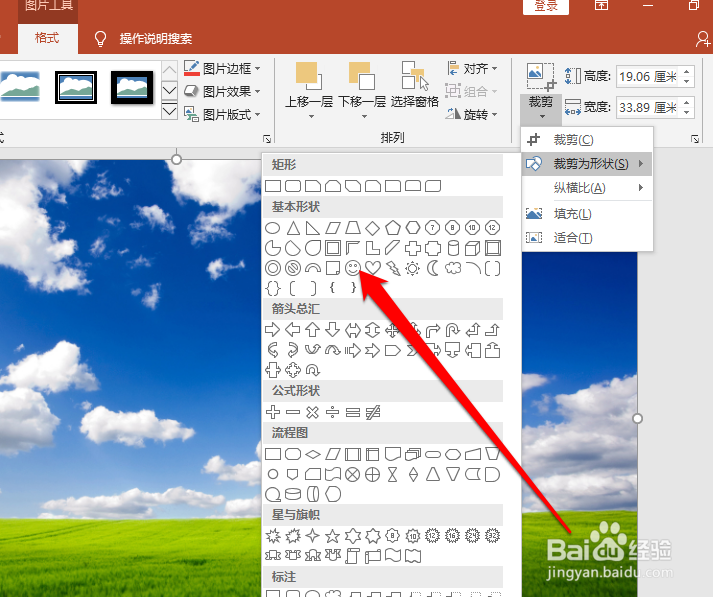
6、进入裁剪的图形的页面,选择云朵图形 裁剪即可。

时间:2026-04-22 14:24:26
1、进入到PPT的页面后,我们双击图片。
2、然后在工具栏中,出现格式的工具栏。
3、出现格式的工具栏后,我们找到裁剪的工具。
4、我们点击裁剪的工具按钮后,出现裁剪的菜单。
5、我们在裁剪的菜单中,选择裁剪图形。
6、进入裁剪的图形的页面,选择云朵图形 裁剪即可。
