Premiere CC 2019 入门:自动控制音量的大小

 时间:2026-04-23 07:05:32

1、一:打开软件Premiere Pro CC 2019,新建项目:自动控制音量的大小。

Premiere CC 2019 入门:自动控制音量的大小

2、二:点击项目窗口下的‘素材箱’,新建素材箱,命名为音频素材。

Premiere CC 2019 入门:自动控制音量的大小

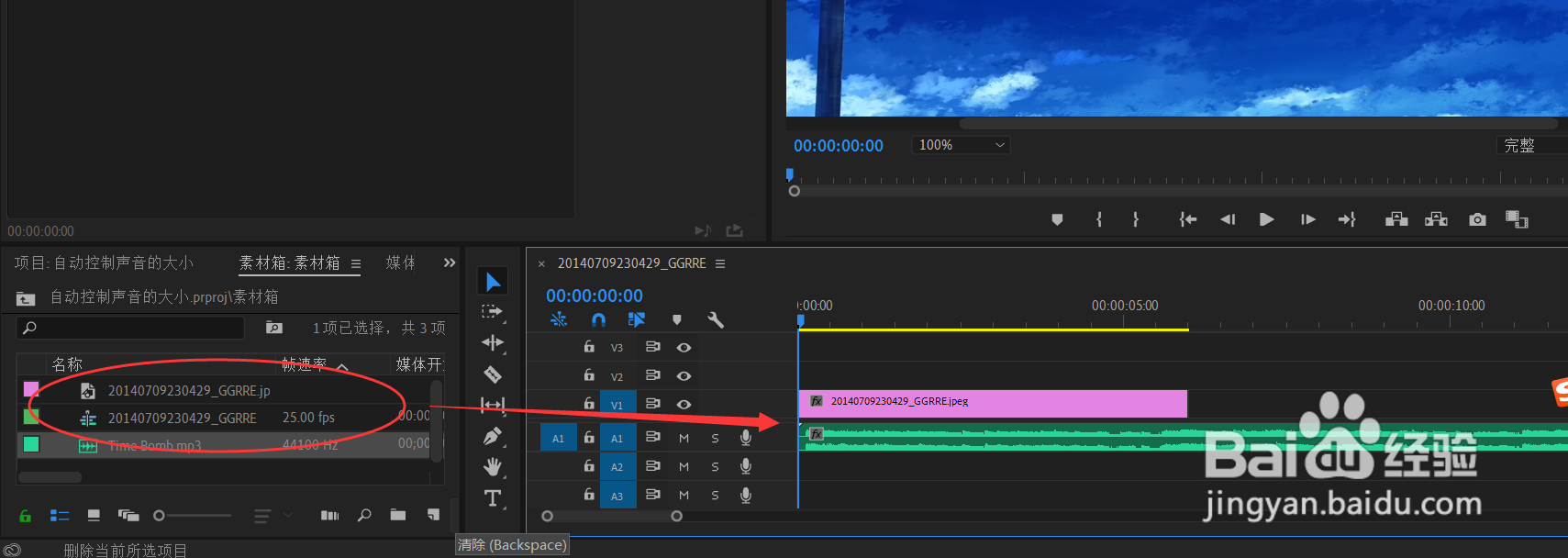
3、三:打开素材箱,导入视频素材和音频素材。

Premiere CC 2019 入门:自动控制音量的大小

4、四:将素材直接拖入时间轴上,自动生成序列。

Premiere CC 2019 入门:自动控制音量的大小

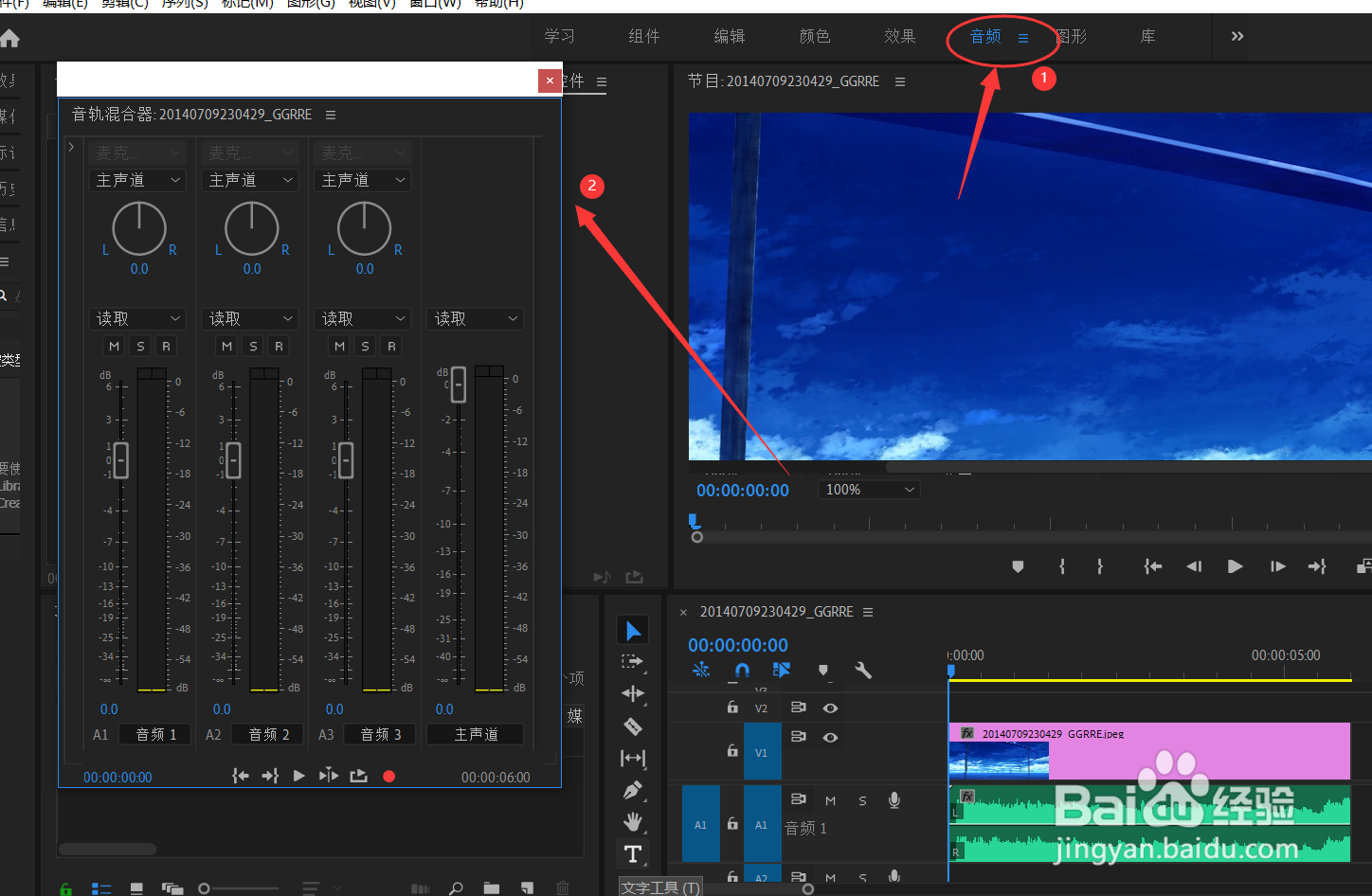
5、五:点击“音频”,调出音轨混合器窗口。

Premiere CC 2019 入门:自动控制音量的大小

6、六:利用的是音轨混合器中写关键帧的功能。

       点击音轨1中的,下拉菜单,选中“写入”(写入就是写关键帧的功能)

Premiere CC 2019 入门:自动控制音量的大小

7、七:点击节目窗口的开始键,播放音频,然后上下滑动音轨1处的滑块,改变声音的大小,最后按空格键暂停即可。

Premiere CC 2019 入门:自动控制音量的大小

8、八:保存-导出-媒体。

Premiere CC 2019 入门:自动控制音量的大小

  • Premiere如何实现镜头加速
  • pr视频过渡效果时长怎么调?
  • 老年人白血病症状
  • pr延长子剪辑时间教程分享
  • pr素材箱怎样快速查找想要的视频?
  • 热门搜索
    中长发大卷发型图片 金彭电动三轮车怎么样 怎么叠爱心 小孩低烧怎么办 透明的近义词 学习情况怎么写 俏妃卫生巾怎么样 中国电影博物馆 腱鞘炎是怎么回事 电脑怎么上锁