SolidWorks三维建模训练四十七之拉伸圆台

 时间:2026-04-23 11:05:02

1、如下所示,

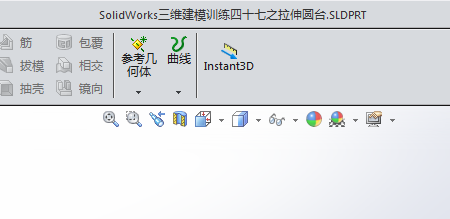
 打开SolidWorks软件,新建一空白的零件,

保存为:SolidWorks三维建模训练四十七之拉伸圆台
SolidWorks三维建模训练四十七之拉伸圆台

2、如下所示

点击工具栏中的“拉伸凸台/基体”,

点击基准坐标系中的上视基准面,直接进入草图

SolidWorks三维建模训练四十七之拉伸圆台

3、如下所示,

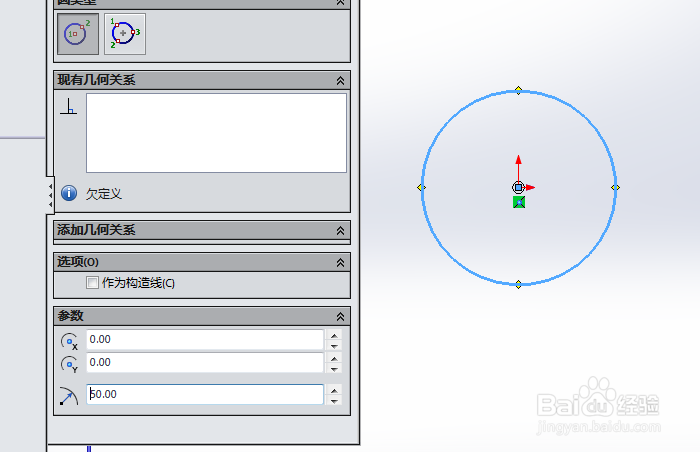
激活圆命令,

以坐标原点为圆心画一个圆,

在对话框中设置半径为R50,

点击退出草图
SolidWorks三维建模训练四十七之拉伸圆台

4、如下所示,

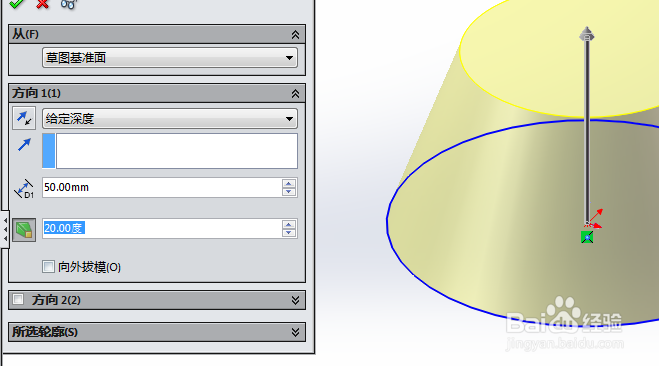
设置拉伸高度为50,

SolidWorks三维建模训练四十七之拉伸圆台

5、如下所示,

点击拔模命令,设置角度20,

点击√,完成并结束本次拉伸操作。
SolidWorks三维建模训练四十七之拉伸圆台

6、如下所示,

隐藏原点,

至此,这个倒角圆台就建模完成,

本次训练结束。

SolidWorks三维建模训练四十七之拉伸圆台

  • solidworks怎么建立新的基准面?
  • SolidWorks怎么抽壳
  • solidworks怎么画螺丝?
  • solidworks加厚曲面如何使用
  • solidworks零件怎么装配
  • 热门搜索
    拥趸怎么读 汉堡包用英语怎么说 亿田集成灶怎么样 龙口粉丝怎么做好吃 葫芦怎么盘 华为笔记本电脑怎么样 韧带拉伤怎么办 爱尔眼科医院怎么样 麦克风怎么连接电脑 环境变量怎么设置