1、打开Visio软件,如下图:

2、点击“文件”如下图:

3、点击“新建”如下图:

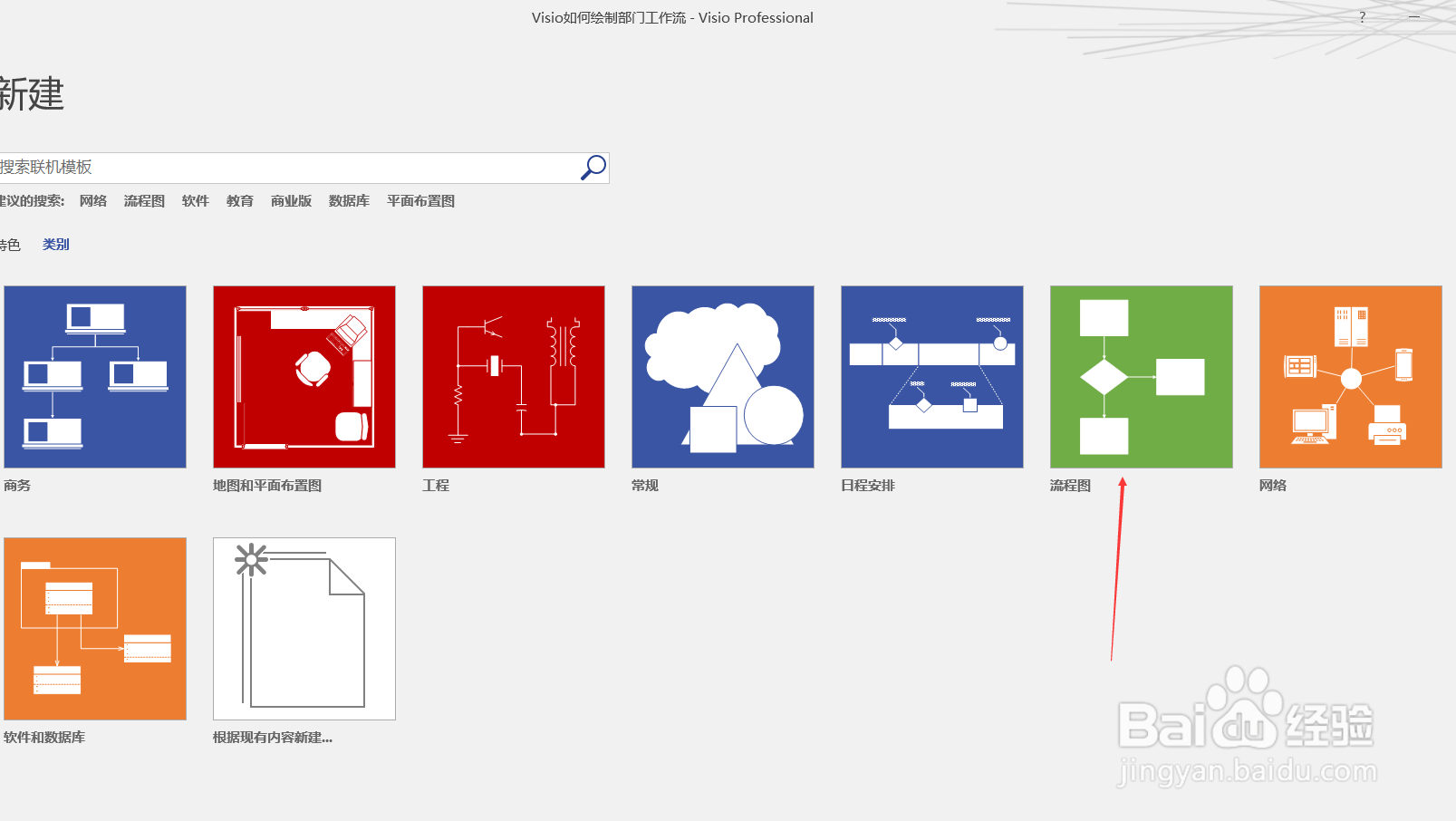
4、选择“类别”中的“流程图”如下图:
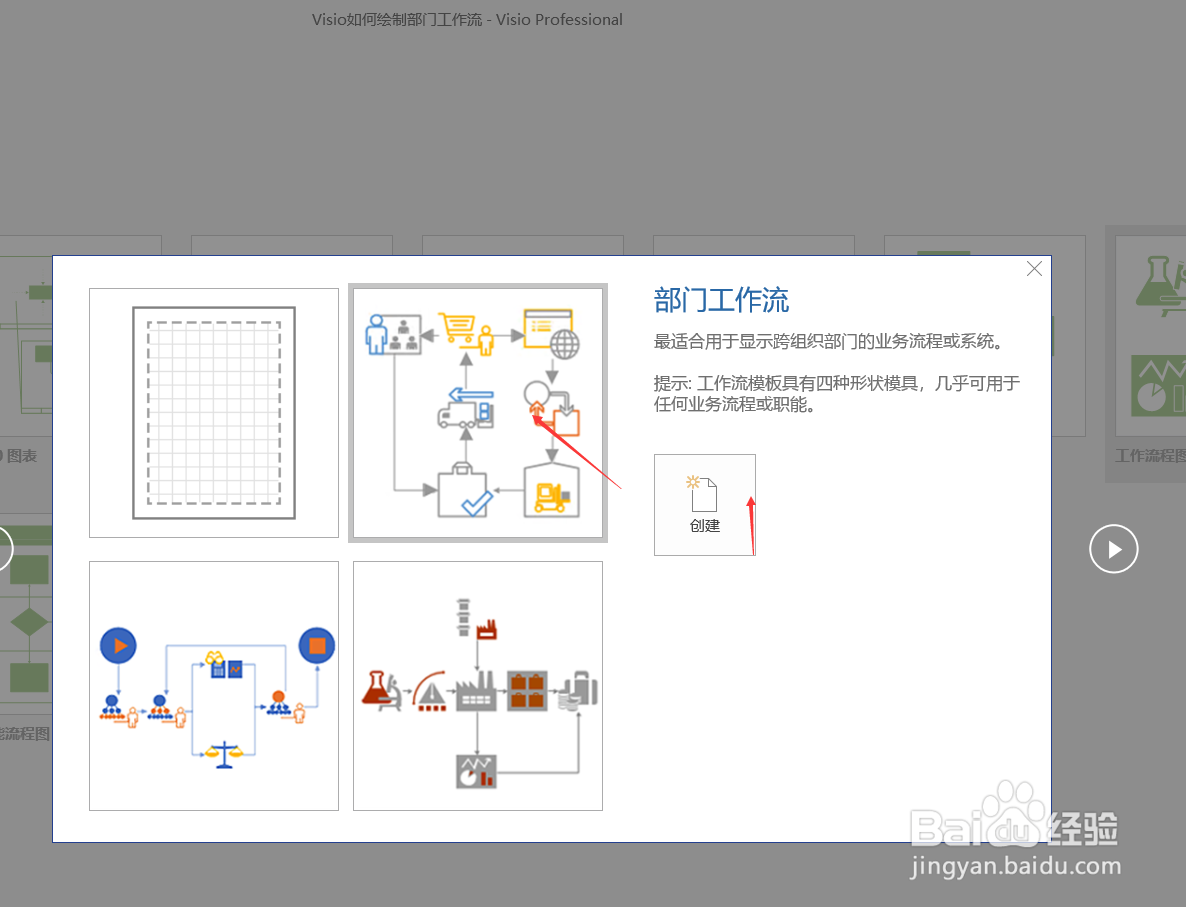
5、选择“工作流程图”并点击“部门工作流”创建。如下图:

6、接下来我们既可以利用左边栏的“工作流形状图”以及工具栏中的工具进行绘制部门工作流图了。如下图:

7、总结:Visio如何绘制部门工作流图
(1)点击“文件”
(2)点击“新建”
(3)选择“类别”中的“流程图”
(4)选择“工作流程图”并点击“部门工作流”
(5)绘制
时间:2026-04-22 20:48:15
1、打开Visio软件,如下图:
2、点击“文件”如下图:
3、点击“新建”如下图:
4、选择“类别”中的“流程图”如下图:
5、选择“工作流程图”并点击“部门工作流”创建。如下图:
6、接下来我们既可以利用左边栏的“工作流形状图”以及工具栏中的工具进行绘制部门工作流图了。如下图:
7、总结:Visio如何绘制部门工作流图
(1)点击“文件”
(2)点击“新建”
(3)选择“类别”中的“流程图”
(4)选择“工作流程图”并点击“部门工作流”
(5)绘制
