【FTK Imager篇】FTK Imager挂载磁盘镜像教程

 时间:2026-02-13 07:08:28

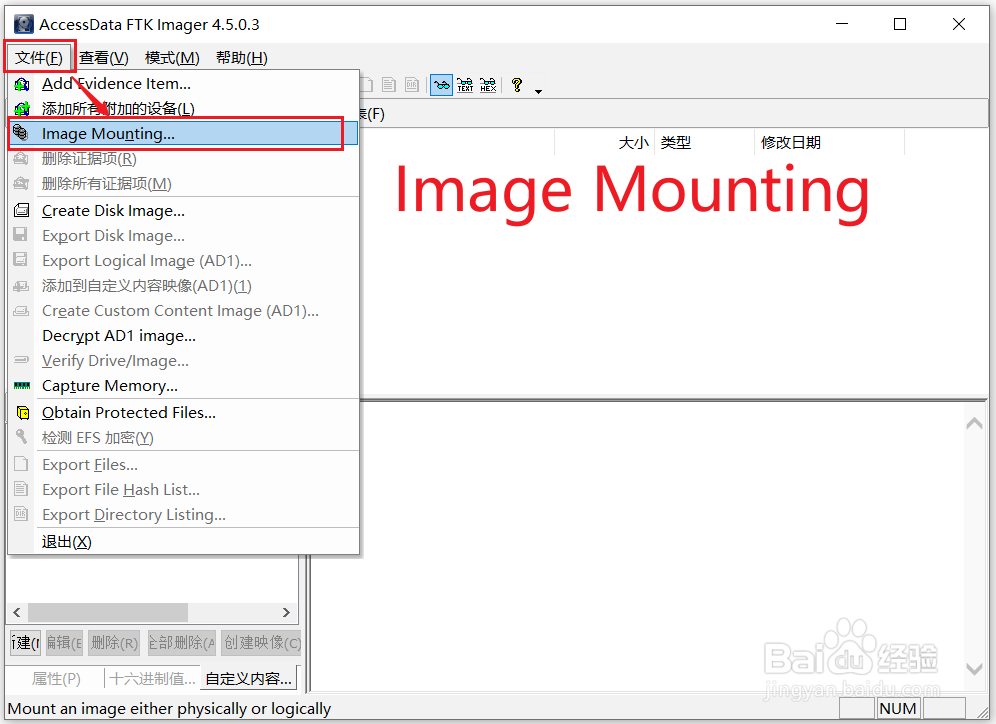
1、路径:文件->Image Mounting
【FTK Imager篇】FTK Imager挂载磁盘镜像教程

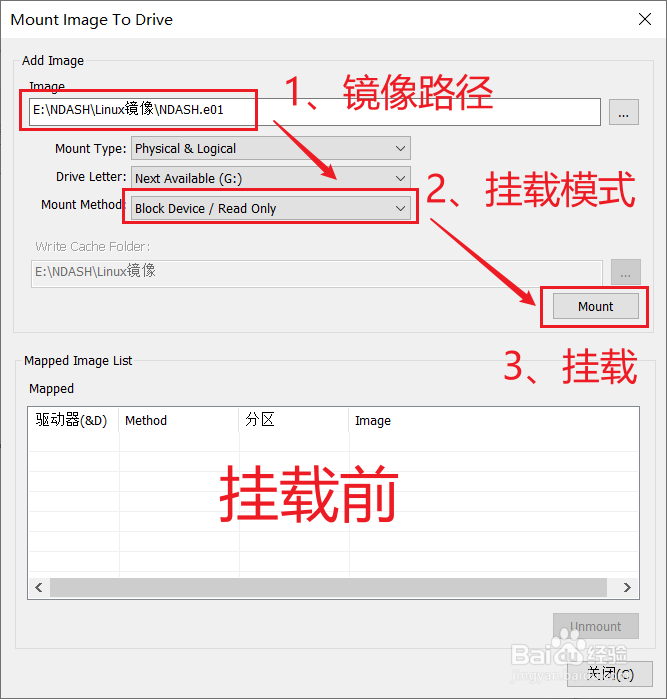
2、镜像挂载前

填写“镜像路径”->选择“挂载模式”(图中选择的是“只读”模式)->点击“挂载”按钮。

如果需要仿真系统,则挂载模式要选择“可读写”(虚拟写)模式。
【FTK Imager篇】FTK Imager挂载磁盘镜像教程

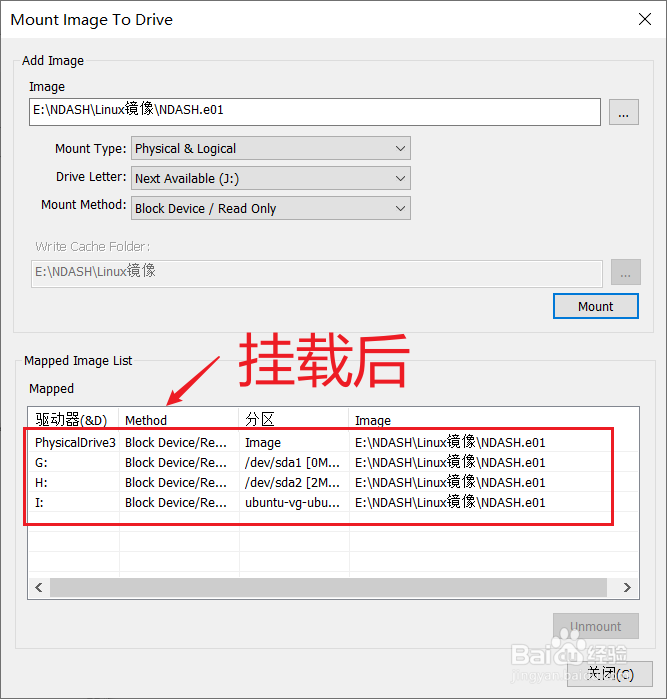
3、镜像挂载后

点击“mount”按钮,镜像开始挂载,挂载成功后会出现驱动器号和分区类型等。在这里就可以看到磁盘镜像的文件格式、操作系统等参数。
【FTK Imager篇】FTK Imager挂载磁盘镜像教程

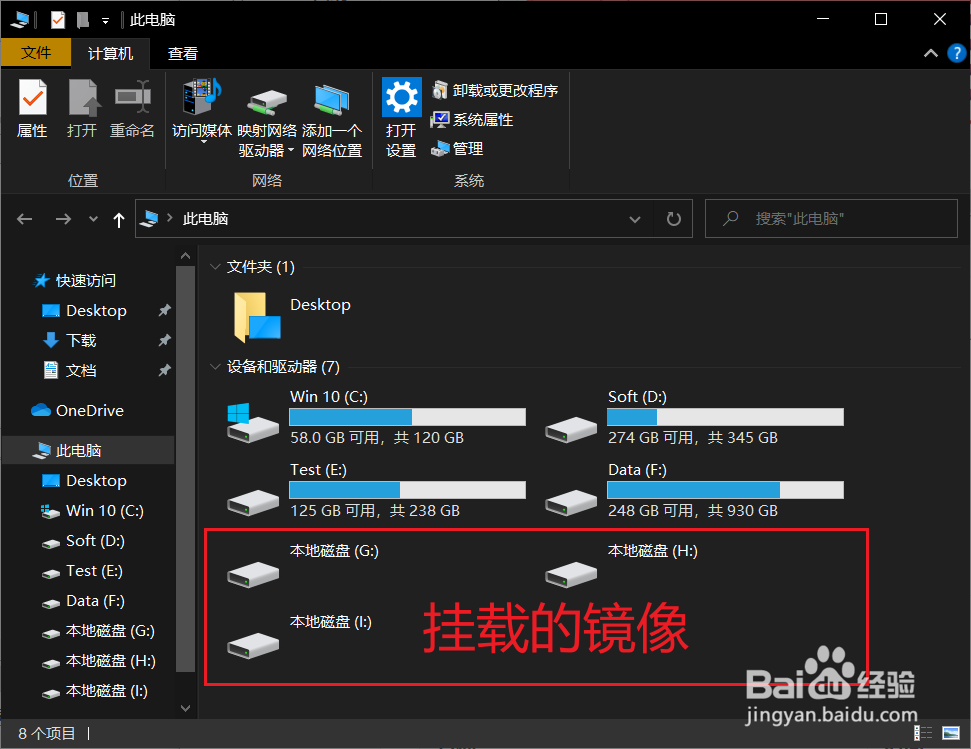
4、文件资源管理器查看

挂载成功后就可以在文件管理器看到挂载的盘符了,因为这次挂载的是Linux的镜像,目前Windows还无法直接显示Linux的文件系统,所有看不到盘的数据内容,有时候还会提示请“格式化磁盘”,关闭弹窗就好。
【FTK Imager篇】FTK Imager挂载磁盘镜像教程

  • idea如何导入本地的maven项目
  • VMWare装Win10提示Device/CredentialGuard处理
  • cmd怎么以管理员身份运行
  • win7系统如何设置用户登陆时间限制?
  • 安装QTP10时提示挂起重新启动怎样处理?
  • 热门搜索
    西藏博物馆 艺术博物馆 女生短发发型 儿童发型 闷闷不乐的近义词 瑟银兄弟会声望怎么冲 电信手机卡怎么激活 江淮汽车怎么样 头顶头发稀少怎么办 有口气怎么办