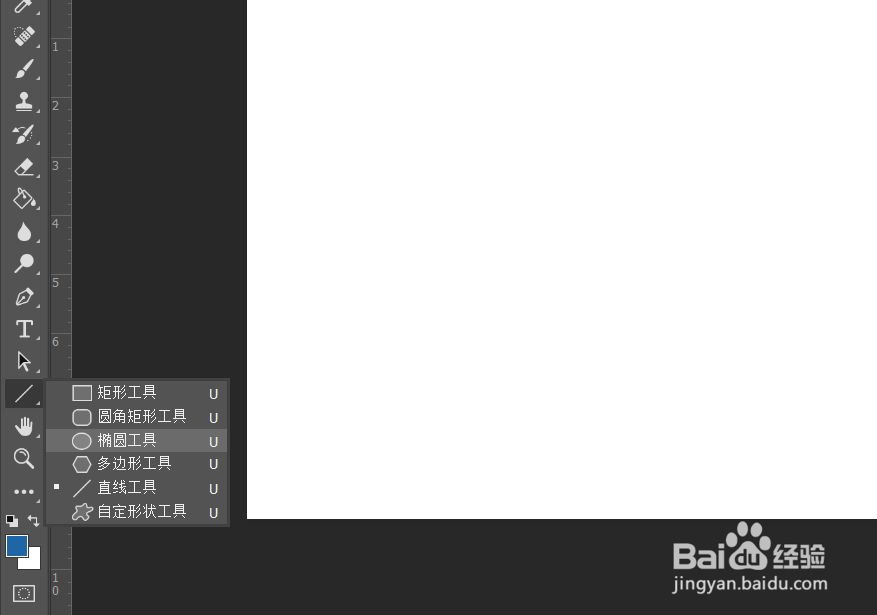
1、我们打开ps软件,然后选择椭圆工具。
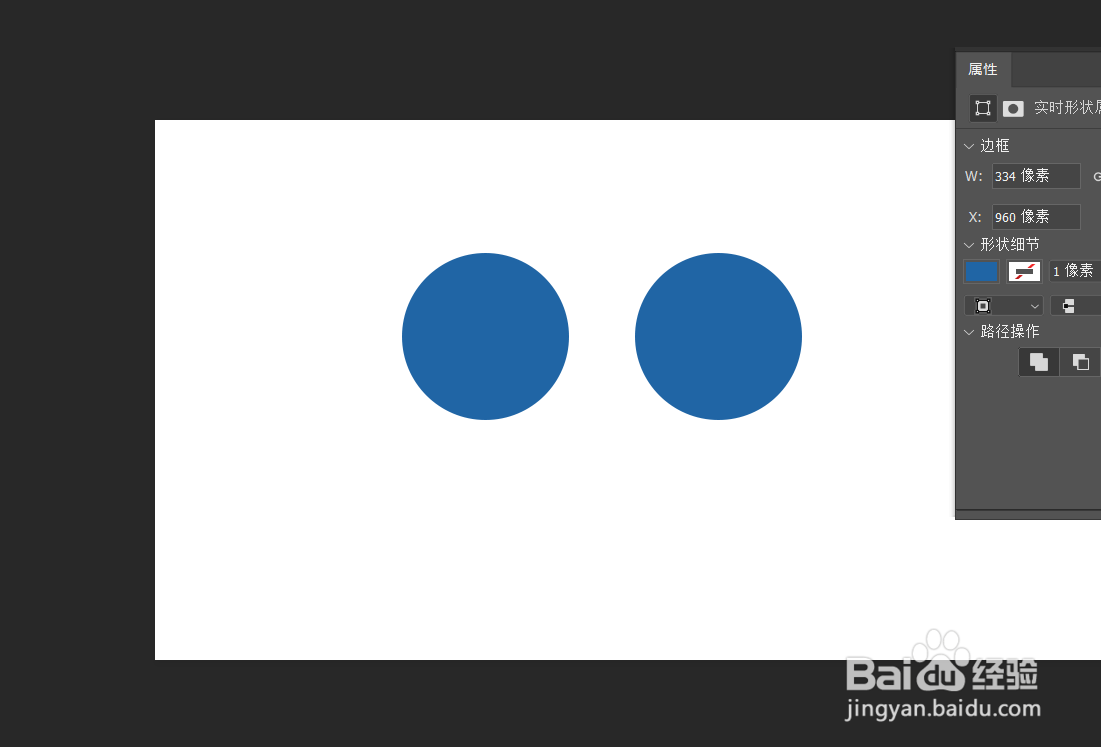
2、在画布中按住shift绘制一个圆,然后复制一个。

3、然后我们将两个圆重叠排放,并缩小上面的圆形。

4、然后我们选中两个图层,点击鼠标右键,然后点击减去顶层。


5、然后我们选择矩形工具绘制一个矩形,用同样的方法继续减去顶层。


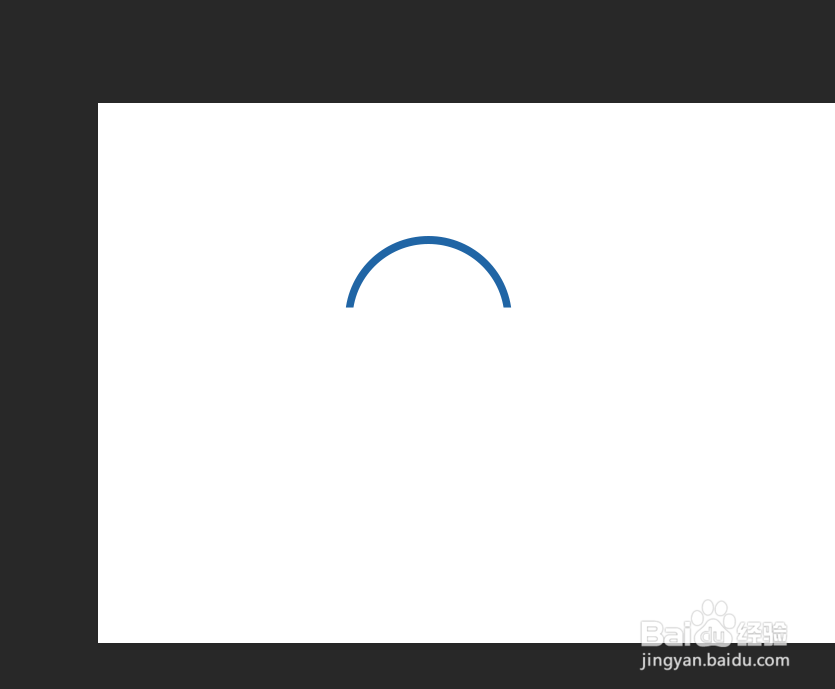
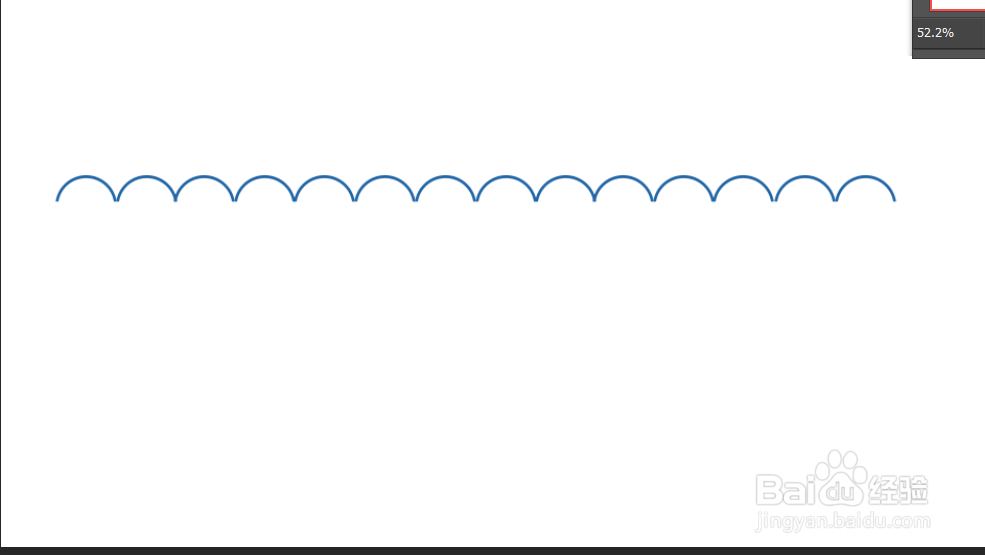
6、然后我们得到一个半圆形,然后我们复制多个出来,拍成一排就可以了。
时间:2026-04-21 18:06:50
1、我们打开ps软件,然后选择椭圆工具。
2、在画布中按住shift绘制一个圆,然后复制一个。
3、然后我们将两个圆重叠排放,并缩小上面的圆形。
4、然后我们选中两个图层,点击鼠标右键,然后点击减去顶层。
5、然后我们选择矩形工具绘制一个矩形,用同样的方法继续减去顶层。
6、然后我们得到一个半圆形,然后我们复制多个出来,拍成一排就可以了。
