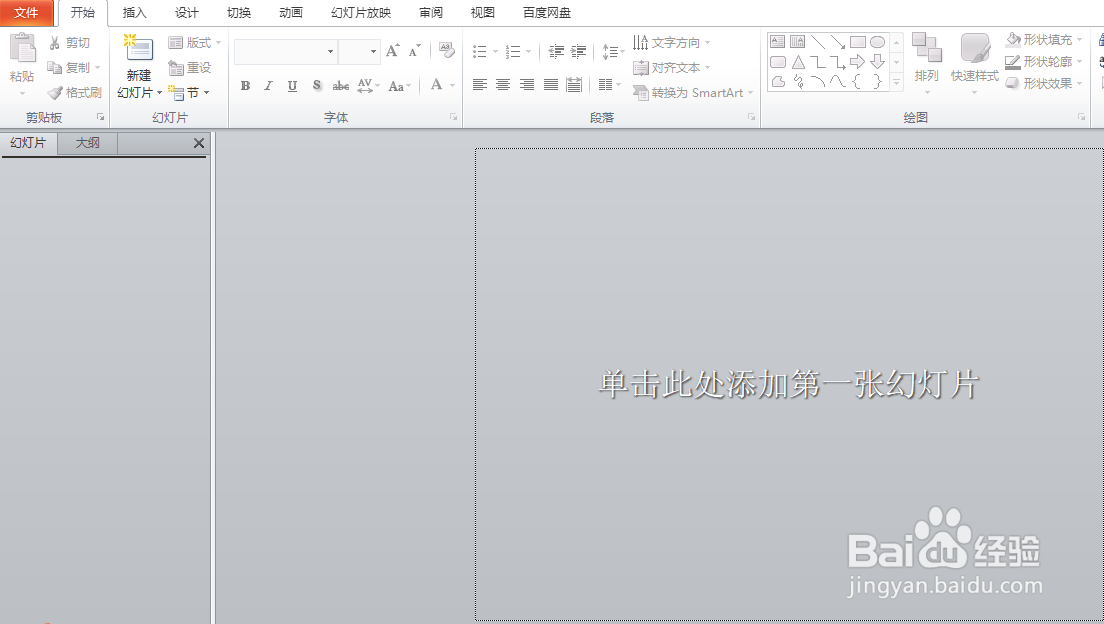
1、首先先打开需要操作的ppt文件
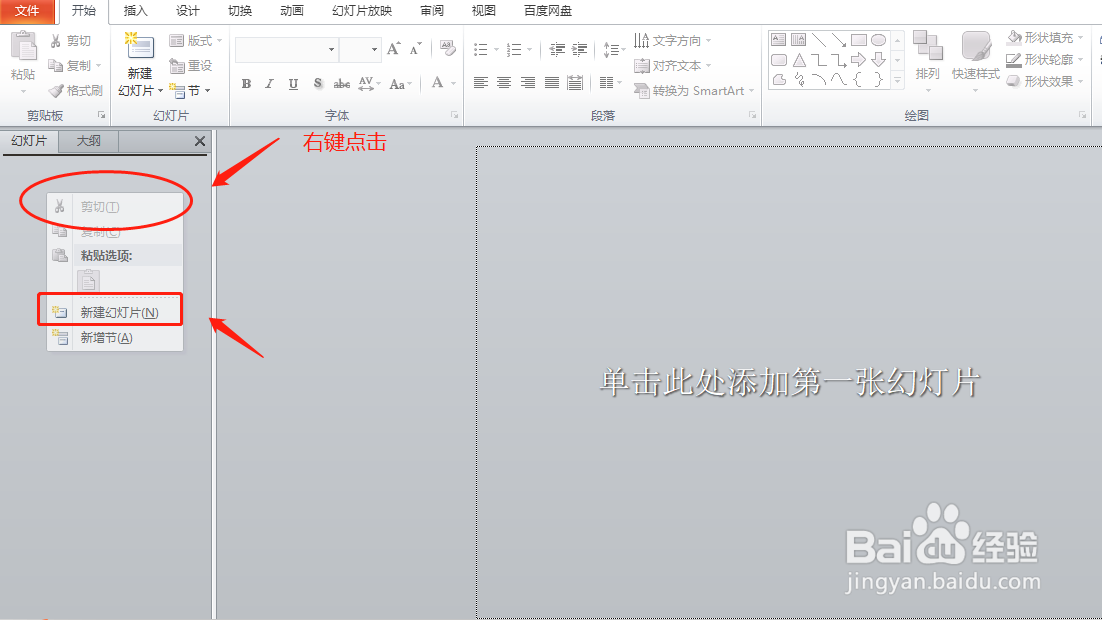
2、鼠标右键点击左侧空白部分,并选择新建幻灯片
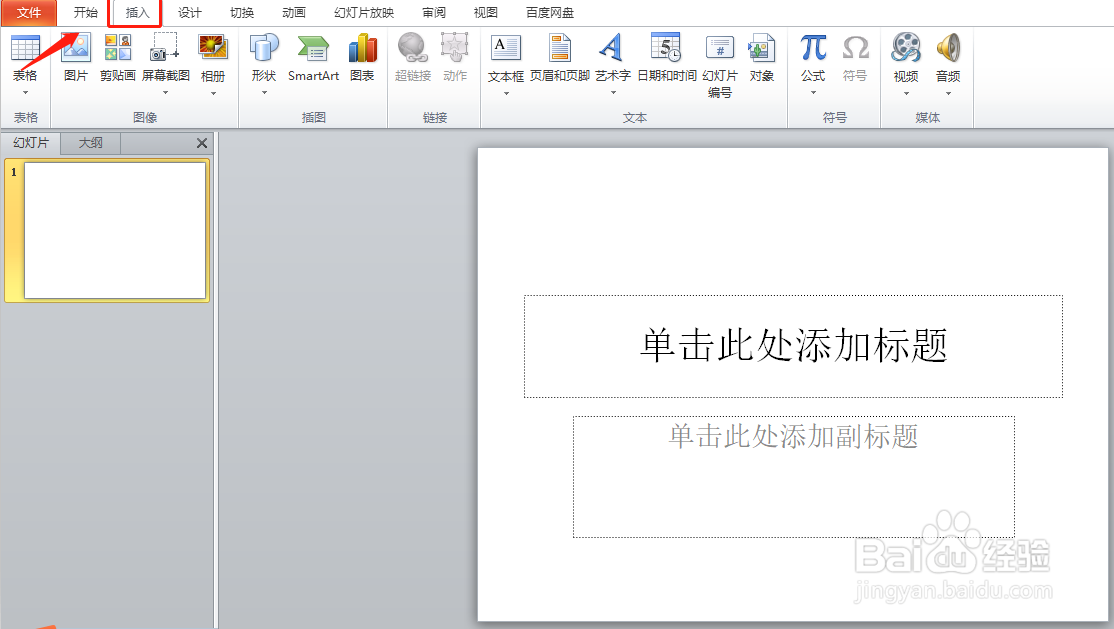
3、点击最上面的菜单栏的插入按钮
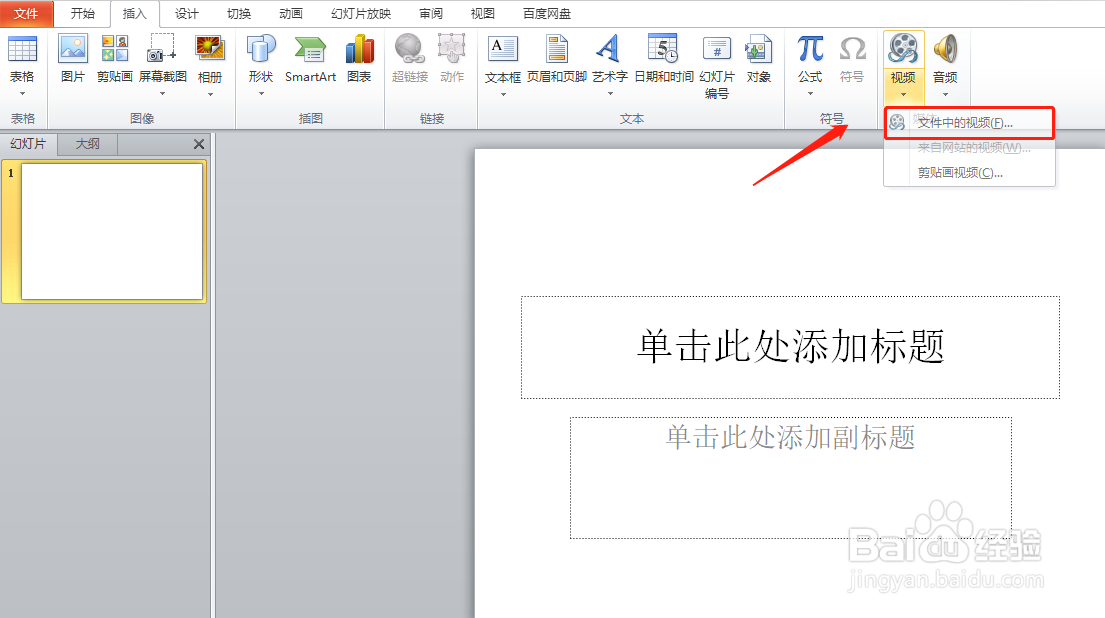
4、点击右边视频下面的箭头

5、在弹出的多选框中选择文件中的视频
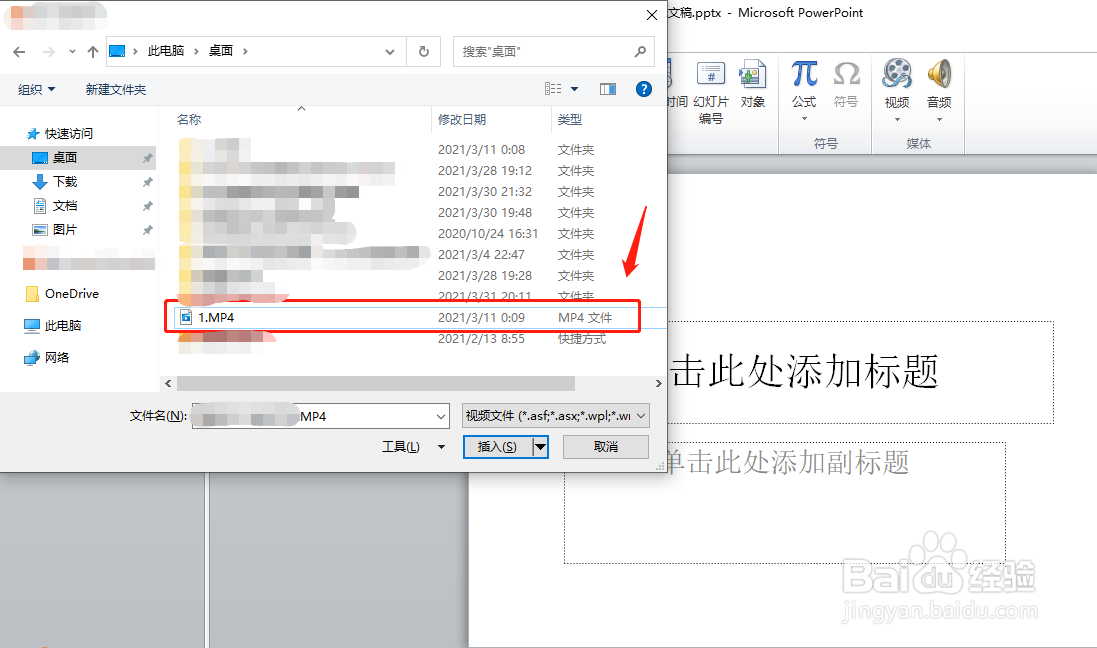
6、在文件中选择需要插入的视频文件并导入
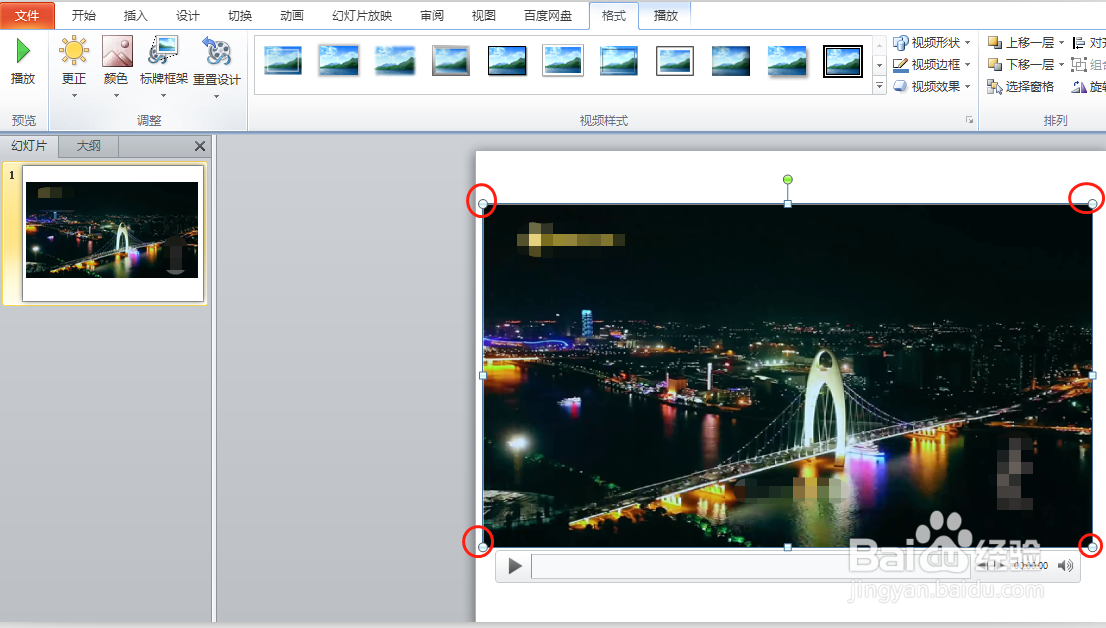
7、插入视频以后一般尺寸都不太对,需要通过上面的四个按钮拉动调整,调到合适的位置即可
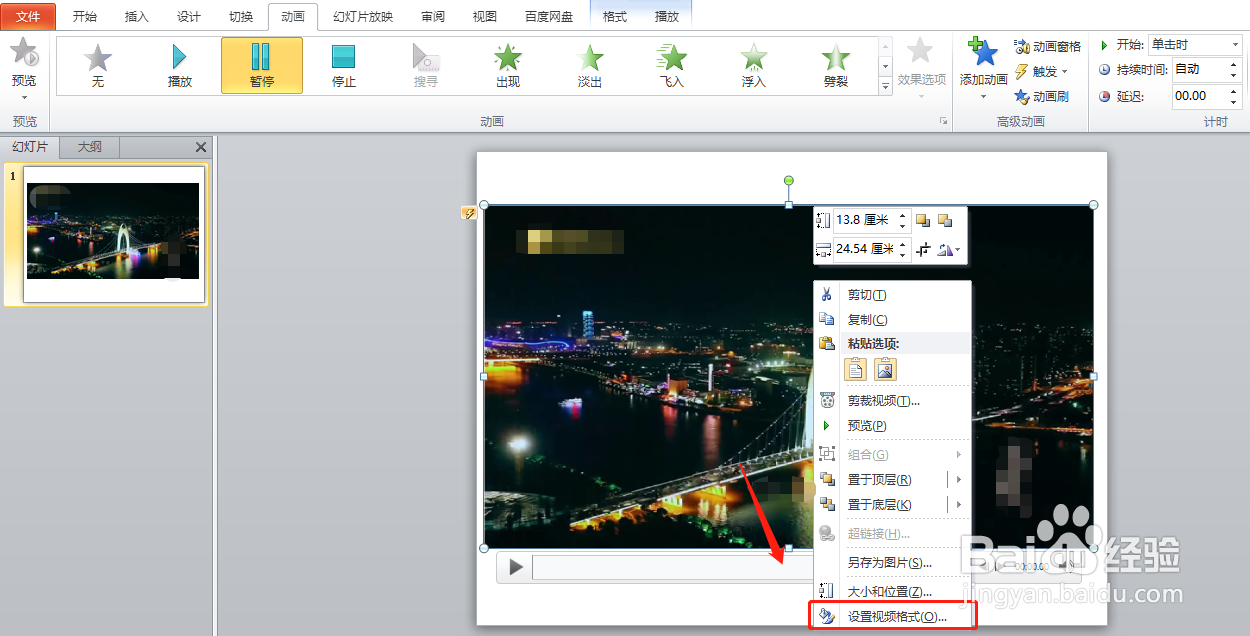
8、接着选中视频并点击鼠标右键,选择设置视频格式
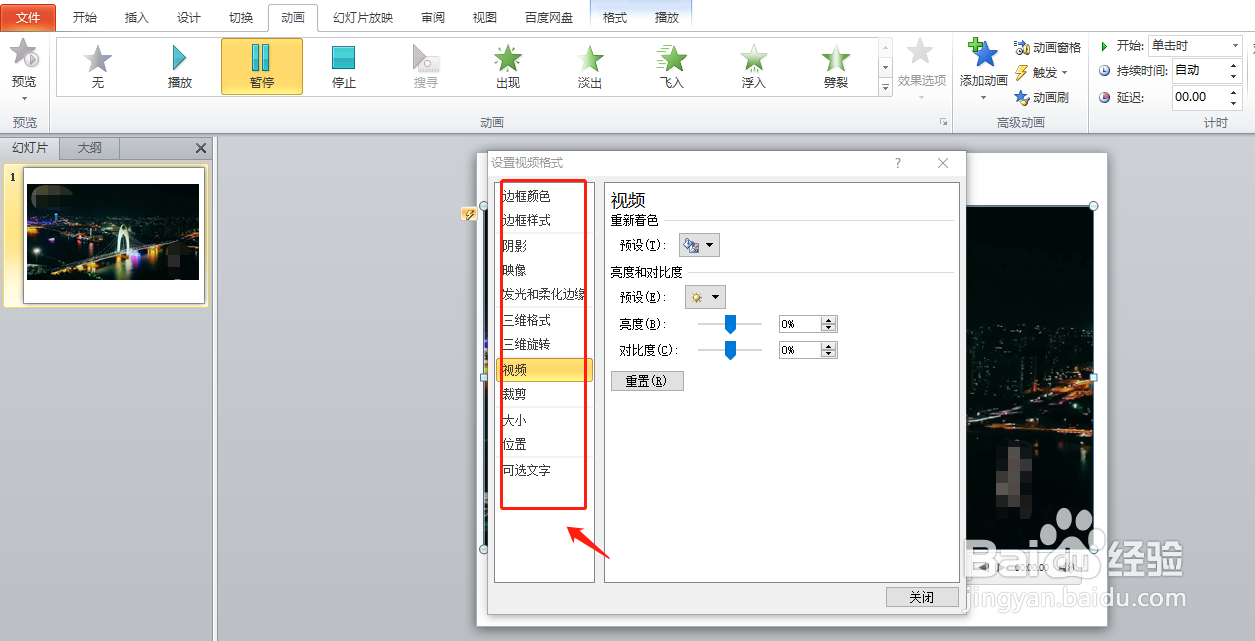
9、可以根据自己的喜好调整颜色、阴影、视频等内容
时间:2026-04-23 21:01:13
1、首先先打开需要操作的ppt文件
2、鼠标右键点击左侧空白部分,并选择新建幻灯片
3、点击最上面的菜单栏的插入按钮
4、点击右边视频下面的箭头
5、在弹出的多选框中选择文件中的视频
6、在文件中选择需要插入的视频文件并导入
7、插入视频以后一般尺寸都不太对,需要通过上面的四个按钮拉动调整,调到合适的位置即可
8、接着选中视频并点击鼠标右键,选择设置视频格式
9、可以根据自己的喜好调整颜色、阴影、视频等内容
