1、点击菜单栏中的“插入”,展开形状,添加一个梯形,右键选择“设置形状格式”。
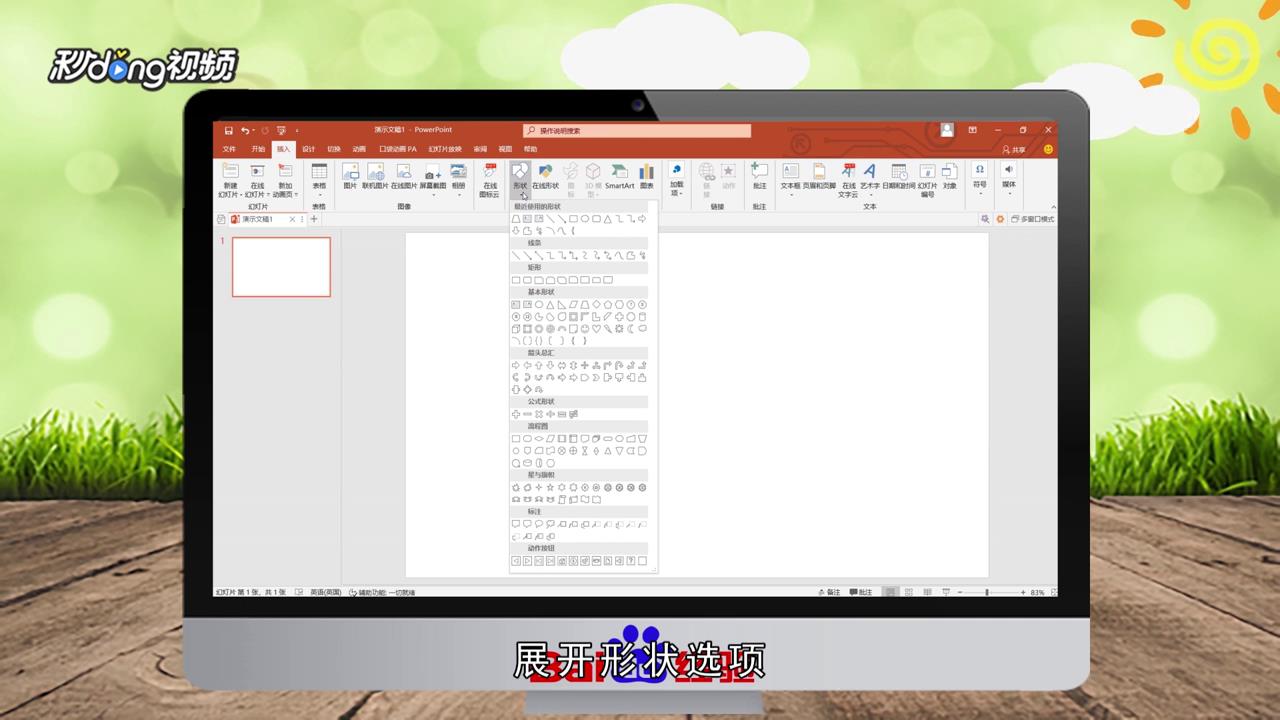
2、修改填充颜色为黑色,透明度设为50%,调整梯形斜边和斜度,复制粘贴一个梯形。

3、对齐并旋转180度,添加一个矩形覆盖梯形,将纯色填充改为白色,点击“插入”,选择“图片”,插入图片调整大小后放置在矩形内。
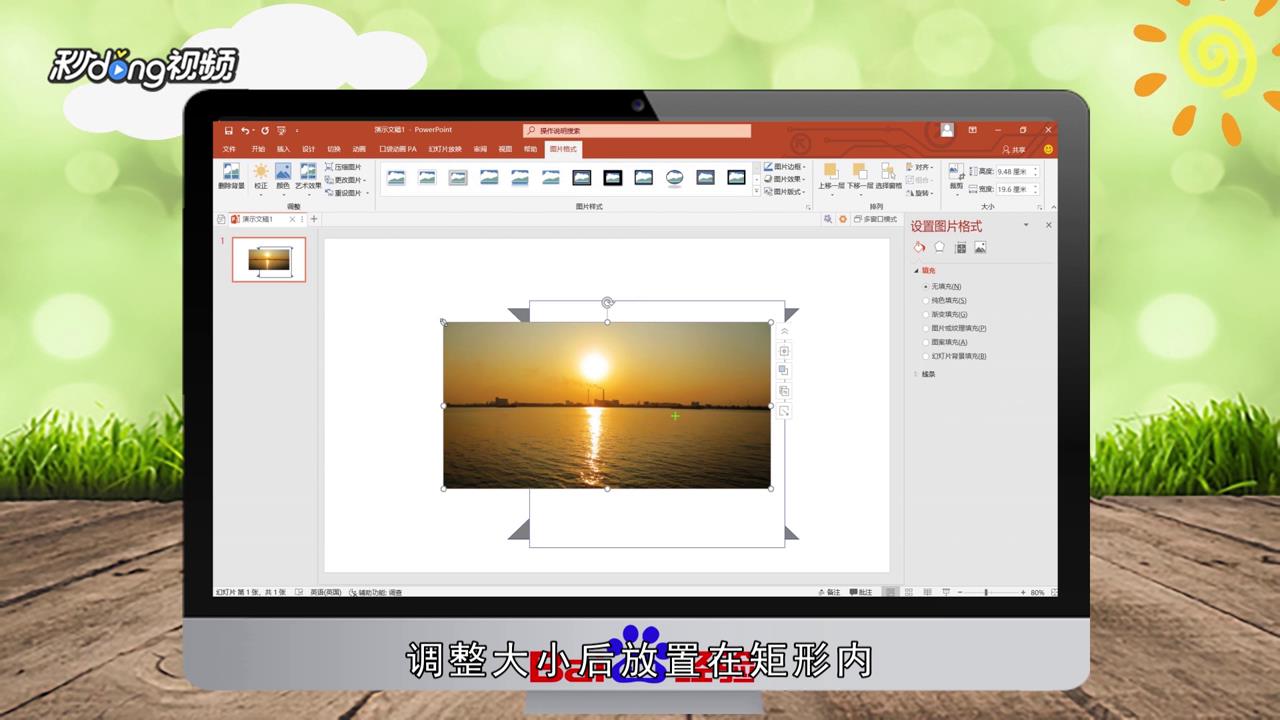
4、插入一个矩形,调整填充颜色和透明度,适当旋转并移动到图片的左上方,再复制一个一样的矩形放置右上方即可。
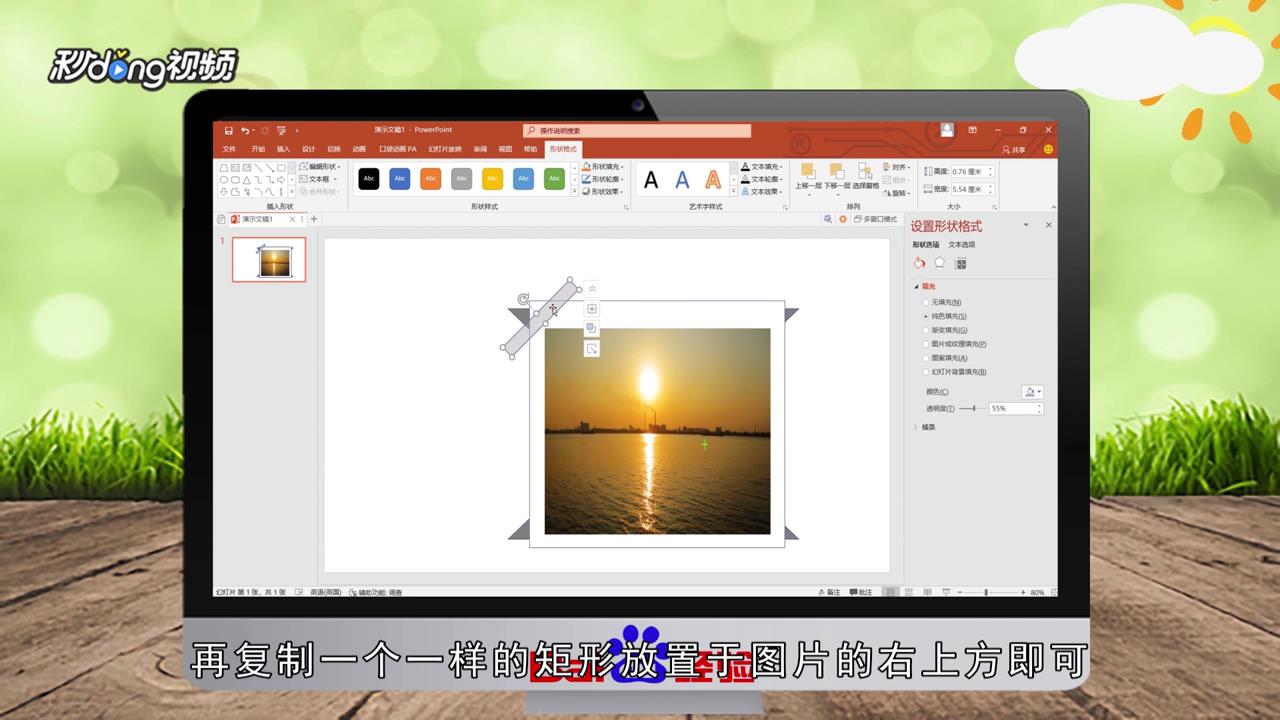
5、总结如下。

时间:2026-04-23 11:08:03
1、点击菜单栏中的“插入”,展开形状,添加一个梯形,右键选择“设置形状格式”。
2、修改填充颜色为黑色,透明度设为50%,调整梯形斜边和斜度,复制粘贴一个梯形。
3、对齐并旋转180度,添加一个矩形覆盖梯形,将纯色填充改为白色,点击“插入”,选择“图片”,插入图片调整大小后放置在矩形内。
4、插入一个矩形,调整填充颜色和透明度,适当旋转并移动到图片的左上方,再复制一个一样的矩形放置右上方即可。
5、总结如下。
