Ps如何打造漫天飞雪的雪景?

 时间:2026-02-16 07:14:40

1、首先小编在百度上找到了一张雪景照片,然后打开photoshop软件,Ctrl+O打开雪景照片。

Ps如何打造漫天飞雪的雪景?

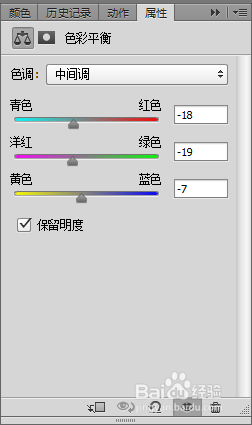
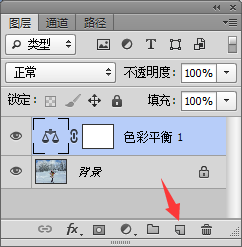
2、点击右下角如图所示图标,选择色彩平衡调一下参数如下图所示,得到如下效果图:

Ps如何打造漫天飞雪的雪景?

Ps如何打造漫天飞雪的雪景?

Ps如何打造漫天飞雪的雪景?

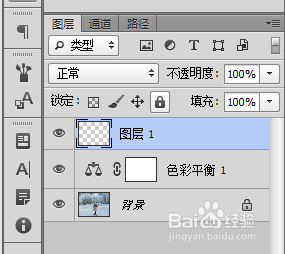
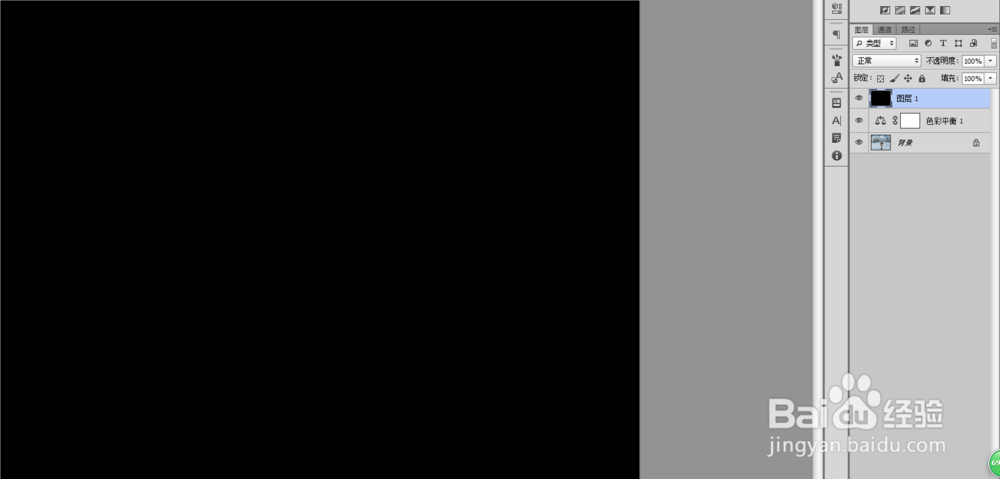
3、点击右下角如图所示图标,新建一个空白图层,前景色改为白色背景色为黑色,Ctrl+Delete把图层1填充为背景色也就是黑色。
Ps如何打造漫天飞雪的雪景?

Ps如何打造漫天飞雪的雪景?

Ps如何打造漫天飞雪的雪景?

Ps如何打造漫天飞雪的雪景?

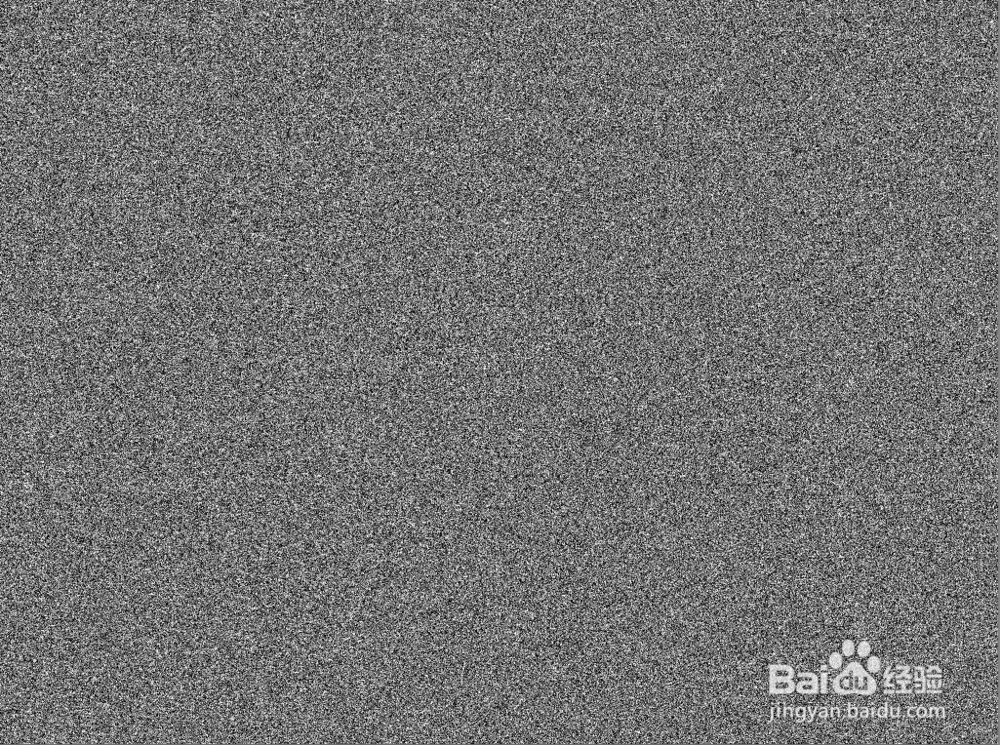
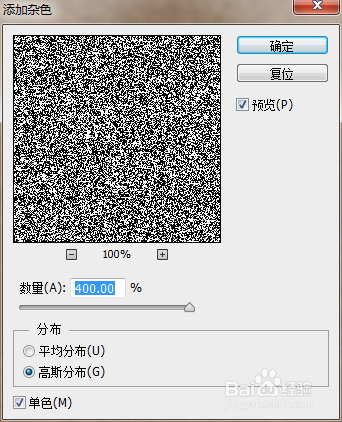
4、选择图层1执行滤镜-杂色-添加杂色,设置参数为:数量400%,高斯分布,单色打√,点击确定。
Ps如何打造漫天飞雪的雪景?

Ps如何打造漫天飞雪的雪景?

5、选择图层1执行滤镜-其他-自定,设置参数为如图所示点击确定。

Ps如何打造漫天飞雪的雪景?

Ps如何打造漫天飞雪的雪景?

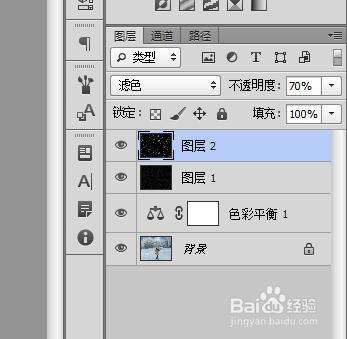
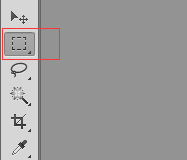
6、选择矩形选框工具,选择一个区域,Ctrl+C复制,Ctrl+V粘贴,Ctrl+T自由变换调整到画布大小,把图层混合模式改为滤色,不透明度降低为70%。
Ps如何打造漫天飞雪的雪景?

Ps如何打造漫天飞雪的雪景?

Ps如何打造漫天飞雪的雪景?

Ps如何打造漫天飞雪的雪景?

Ps如何打造漫天飞雪的雪景?

7、把图层1的图层混合模式改为滤色,不透明度降低为60%,执行滤镜-模糊-动感模糊,设置参数为:角度-66度,距离26像素,点击确定。

Ps如何打造漫天飞雪的雪景?

Ps如何打造漫天飞雪的雪景?

Ps如何打造漫天飞雪的雪景?

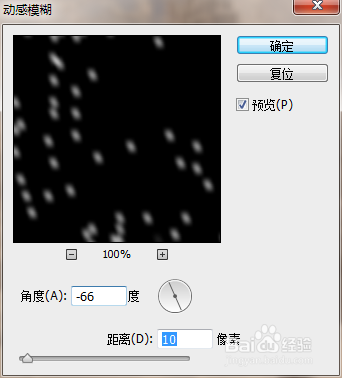
8、选择图层2执行滤镜-模糊-动感模糊,设置参数为:-66度,距离10像素,点击确定。
Ps如何打造漫天飞雪的雪景?

9、效果图:

Ps如何打造漫天飞雪的雪景?

  • 调整中间调输入色阶怎样操作?
  • 如何给衣服上加图案?
  • 用ps如何画苹果图案
  • PS自由变换的应用
  • 怎么设置画笔的角度和圆度
  • 热门搜索
    什么是翘舌音 胸有成竹是什么意思 指什么为马 钓鱼执法什么意思 酮体是什么 什么叫理财 贺军翔出了什么事 底线是什么意思 赶紧的近义词是什么 脚本是什么