出现此问题的原因为:操作方法不正确。
正确的操作方法如下:
1、第一步,打开CAD软件,打开需要拉伸的项目文件,直接输入拉伸命令的快捷键s,然后按空格键进行确认,见下图,转到下面的步骤。

2、第二步,完成上述步骤后,输入拉伸命令,框住拉伸对象,按住鼠标左键,然后从右向左拉动选择框,见下图,转到下面的步骤。

3、第三步,完成上述步骤后,将所有需要拉伸的对象框选为一个框选,按空格键确认该对象,可以使用鼠标左键单击需要拉动的对象,然后移动鼠标进行拉伸,见下图,转到下面的步骤。
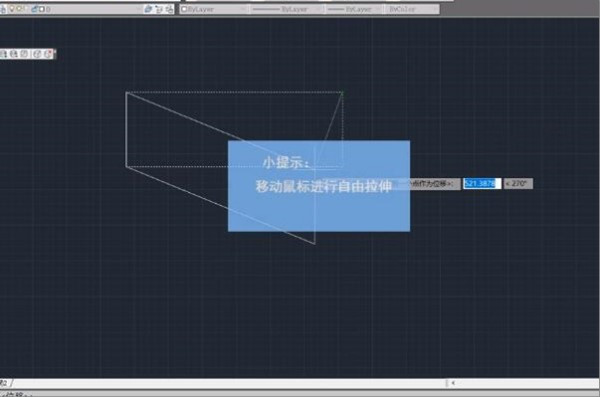
4、第四步,完成上述步骤后,再次单击鼠标以确定拉伸位置,然后完成图形的变形和拉伸,见下图。这样,问题就解决了。

